iOS जल्द आ रहा है
कैरियर की हॉटस्पॉट लिमिट बायपास करें, हर डिवाइस पर।
न root, न टेदरिंग शुल्क। Tether Link Utility आपके फ़ोन पर एक लोकल SOCKS5 प्रॉक्सी चलाता है और उसे Wi-Fi हॉटस्पॉट पर शेयर करता है, ताकि आपका लैपटॉप, टैबलेट या दूसरा फ़ोन आपका मोबाइल डेटा इस्तेमाल कर सके। सब कुछ आपके डिवाइस पर चलता है।
यहां पाएंGoogle Play
जल्द आ रहा हैApp Store
- इंस्टॉल करना मुफ़्त
- रूट की ज़रूरत नहीं
- कोई अकाउंट नहीं
- कोई रिमोट सर्वर नहीं
चार स्टेप में कनेक्ट करें
डेमो देखें ▸शुरू करने से पहले
आपको कम से कम दो डिवाइस चाहिए: एक फ़ोन अपना मोबाइल डेटा शेयर करता है, आपके बाकी डिवाइस उससे कनेक्ट होते हैं।
शेयर करता है
यह फ़ोन
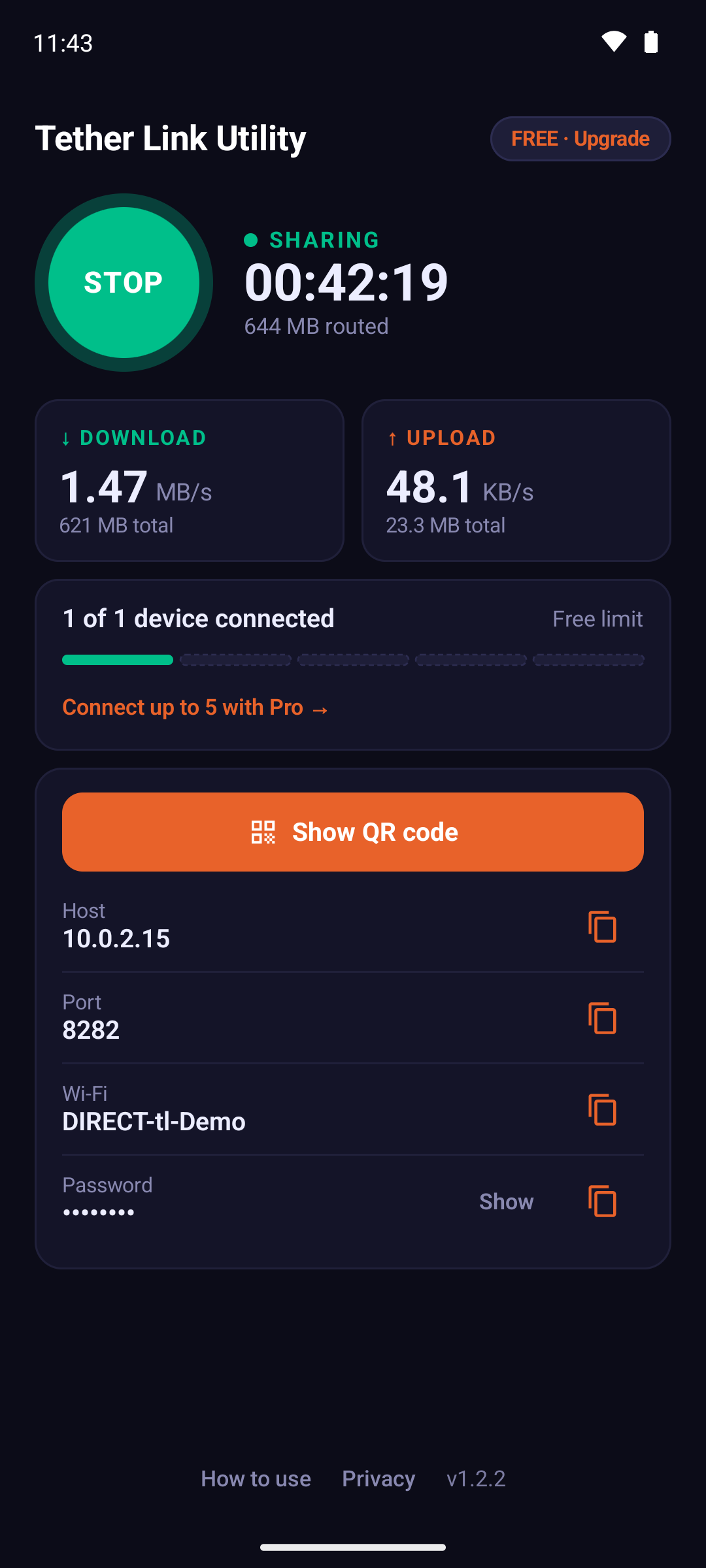
मोबाइल डेटा ऑन करें। ऐप को Share mode में खोलें, START SHARING पर टैप करें और जिस डिवाइस को जोड़ना है उस पर टैप करें।
कनेक्ट होते हैं
आपके बाकी डिवाइस
Android फ़ोन: उसमें अभी ऐप नहीं है? शेयर करने वाला फ़ोन इंस्टॉल करने का तरीका दिखाता है, इंटरनेट न हो तब भी। फिर Use another phone's internet और Scan QR code पर टैप करें।
Windows PC या Mac: जब तक उस पर इंटरनेट है, Windows सेटअप फ़ाइल या Mac स्क्रिप्ट डाउनलोड कर लें, फिर शेयर करने वाले फ़ोन पर दिखे Wi-Fi से जुड़ें और दो वैल्यू टाइप करें।
iPhone या Linux: पहले Potatso (iPhone) या Firefox (Linux) इंस्टॉल करें, फिर दिखे Wi-Fi से जुड़ें और दो वैल्यू डालें।
अटक गए? ऐप में Still not connected? पर टैप करें और चुनें कि आपको क्या दिख रहा है।
-
01
START SHARING पर टैप करें
हॉटस्पॉट अपने आप ऑन हो जाता है और प्रॉक्सी शुरू हो जाती है।
-
02
दूसरा डिवाइस चुनें
Wi-Fi से पहले ऐप पूछता है कि उसमें ऐप है या नहीं।
-
03
अपना डिवाइस कनेक्ट करें
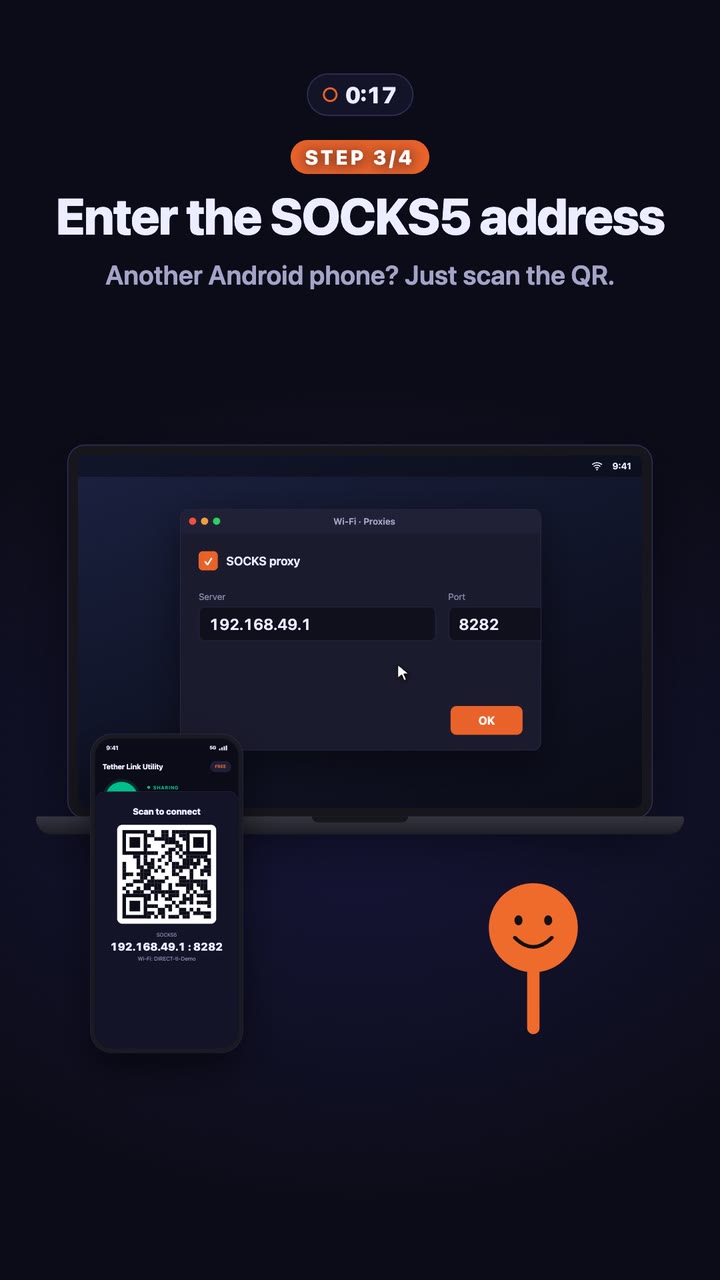
Android QR कोड स्कैन करता है। कंप्यूटर और iPhone Wi-Fi से जुड़कर दो वैल्यू डालते हैं।
-
04
ब्राउज़ करना शुरू करें
ट्रैफ़िक आपके मोबाइल डेटा से होकर जाता है। कुछ भी हमारे सर्वर से नहीं गुज़रता।
इसे काम करते देखें
कंप्यूटर कनेक्ट करने में अटक गए? अपना कंप्यूटर चुनें और कदम-दर-कदम साथ चलें।
पूरी तरह लोकल
प्रॉक्सी आपके फ़ोन पर चलती है। न अकाउंट, न रिमोट सर्वर: आपका रूट किया गया ट्रैफ़िक कभी हमारे सर्वर पर नहीं भेजा जाता और न ही प्रॉक्सी उसे लॉग करती है। फ्री वर्शन में विज्ञापन दिखते हैं, और हमारा विज्ञापन प्रोवाइडर डिवाइस आइडेंटिफ़ायर जुटा सकता है। प्राइवेसी पॉलिसी देखें।
Android से Android ऑटो कनेक्ट
दूसरे Android फ़ोन पर QR कोड स्कैन करें, ज़्यादातर डिवाइस पर Wi-Fi जुड़ जाता है और प्रॉक्सी अपने आप कनेक्ट हो जाती है।
IP बदलाव अलर्ट
कैरियर के IP सेशन के बीच बदल सकते हैं। ऐप बदलाव को नोटिस करता है और जुड़े डिवाइसों को अपने आप अलर्ट करता है।
प्लेटफ़ॉर्म
आपके मौजूदा डिवाइस के साथ काम करता है
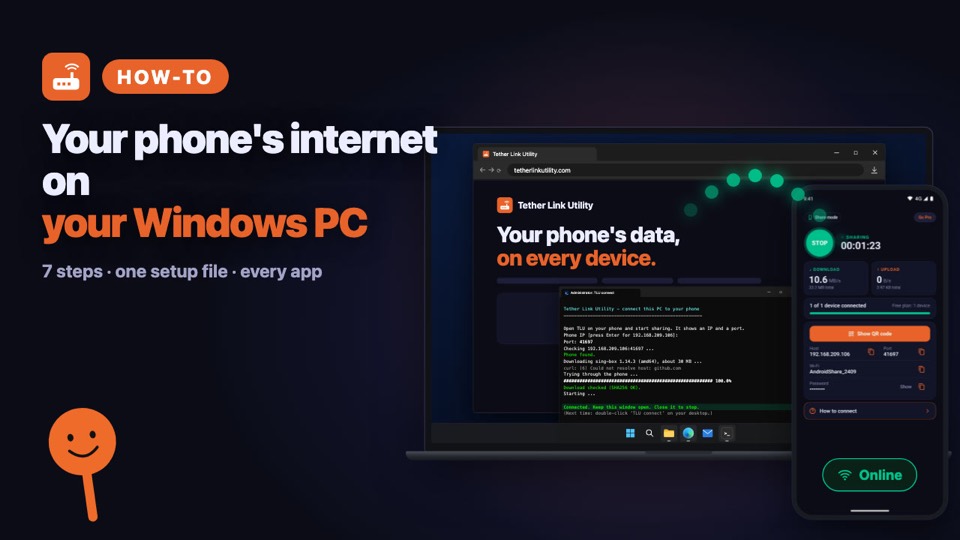
Windows PC और Mac: एक ही फ़ाइल आपके लिए sing-box इंस्टॉल करके चलाती है, ताकि कंप्यूटर के सभी ऐप्स DNS सहित फ़ोन का इंटरनेट इस्तेमाल करें। iPhone मुफ़्त Potatso ऐप से कनेक्ट होते हैं।
पूरी सेटअप गाइड →- सभी ऐप्स
Windows
सुझाया गया: सेटअप फ़ाइल। डबल-क्लिक करें, दो वैल्यू टाइप करें, सभी ऐप्स काम करते हैं। ▶︎ Windows वाला वीडियो देखें (1:21, अंग्रेज़ी में)
- सभी ऐप्स
macOS
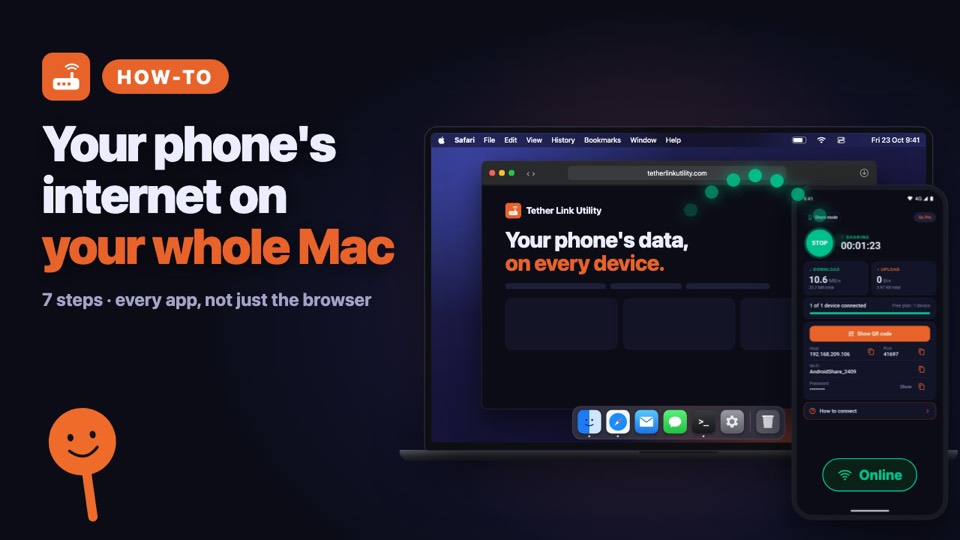
सुझाया गया: Mac स्क्रिप्ट। Terminal में चलाएं, दो वैल्यू टाइप करें, सभी ऐप्स काम करते हैं। ▶︎ Mac वाला वीडियो देखें (1:19, अंग्रेज़ी में)
- built-in
Android
Tether Link Utility में QR कोड स्कैन करें। किसी अतिरिक्त ऐप की ज़रूरत नहीं।
- SOCKS5
iOS
Potatso (फ्री) या Shadowrocket (पेड), सिर्फ उस ऐप के अपने ट्रैफ़िक के लिए।
कीमत
फ्री में शुरू करें। ज़्यादा चाहिए तो Pro लें।
फ्री
$0
- एक बार में 1 डिवाइस
- बैनर और इंटरस्टिशियल विज्ञापन, वैकल्पिक रिवॉर्ड विज्ञापन
- अकाउंट ज़रूरी नहीं
Pro
$3.99/माह से शुरू
- एक साथ 5 डिवाइस
- कोई विज्ञापन नहीं
- अकाउंट ज़रूरी नहीं
लोकल करेंसी और सालाना प्लान सहित सटीक कीमत Google Play में दिखाई जाती है।
हॉटस्पॉट गाइड
आपके ऑपरेटर पर हॉटस्पॉट लिमिट कैसे काम करती है, और अपनी लिमिट कैसे चेक करें।
अक्सर पूछे जाने वाले सवाल
Tether Link Utility कैसे काम करता है?
यह Android के VpnService API की मदद से आपके फ़ोन पर एक लोकल SOCKS5 प्रॉक्सी चलाता है और उसे फ़ोन के Wi-Fi हॉटस्पॉट (USB केबल नहीं) पर शेयर करता है। आपके दूसरे डिवाइस अपना ट्रैफ़िक इस प्रॉक्सी को भेजते हैं, और फ़ोन उसे अपने मोबाइल डेटा कनेक्शन से आगे भेजता है। बीच में कोई रिमोट सर्वर नहीं होता।
क्या मुझे root एक्सेस चाहिए?
नहीं, यह पूरी तरह बिना root प्रिविलेज के काम करता है।
क्या यह कोई रिमोट सर्वर इस्तेमाल करता है?
नहीं। प्रॉक्सी ट्रैफ़िक आपके डिवाइस से आपके फ़ोन और फिर आपके मोबाइल डेटा से जाता है, यह हमारे किसी सर्वर से होकर नहीं जाता, न लॉग होता है, न स्टोर होता है। फ्री वर्शन में Google AdMob विज्ञापन दिखते हैं, और ऐप Firebase Analytics और Crashlytics इस्तेमाल करता है, जो डिवाइस आइडेंटिफ़ायर और इस्तेमाल व क्रैश डेटा जुटाते हैं, जैसा हमारी प्राइवेसी पॉलिसी में बताया गया है।
क्या मैं Windows या Mac लैपटॉप कनेक्ट कर सकता हूं?
हां। Windows पर सेटअप फ़ाइल और Mac पर स्क्रिप्ट डाउनलोड करें। दोनों आपके लिए sing-box इंस्टॉल करके चलाते हैं, ताकि कंप्यूटर के सभी ऐप्स DNS सहित फ़ोन का इंटरनेट इस्तेमाल करें। फिर ऐप में दिखाए गए IP और पोर्ट टाइप करें। कम ऐप्स कवर करने वाले तरीके भी हैं (Firefox, FoxyProxy, Mac की प्रॉक्सी सेटिंग)। लिखित स्टेप्स। ▶︎ Windows वाला वीडियो देखें (1:21, अंग्रेज़ी में) ▶︎ Mac वाला वीडियो देखें (1:19, अंग्रेज़ी में)
क्या SOCKS5 प्रॉक्सी सेटिंग मेरा पूरा ट्रैफ़िक सुरक्षित करती है?
पूरी तरह नहीं। ब्राउज़र या सिस्टम की SOCKS5 सेटिंग सिर्फ उन ऐप्स का ट्रैफ़िक रीरूट करती है जो इसे चेक करते हैं, DNS लुकअप और बाकी बैकग्राउंड ट्रैफ़िक सीधे हॉटस्पॉट कनेक्शन से जा सकता है। पूरे कवरेज के लिए Windows सेटअप फ़ाइल या Mac स्क्रिप्ट इस्तेमाल करें: ये sing-box को TUN मोड में चलाती हैं और कंप्यूटर का पूरा ट्रैफ़िक, DNS सहित, फ़ोन से भेजती हैं। ▶︎ Windows वाला वीडियो देखें (1:21, अंग्रेज़ी में) ▶︎ Mac वाला वीडियो देखें (1:19, अंग्रेज़ी में)
क्या यह iPhone पर काम करता है?
iOS में native SOCKS5 सेटिंग नहीं होती, लेकिन Potatso या Shadowrocket जैसे ऐप्स उसी तरह प्रॉक्सी से कनेक्ट हो सकते हैं, सिर्फ उस ऐप के अपने ट्रैफ़िक के लिए, पूरे डिवाइस के लिए नहीं। iOS पर फिलहाल कोई सत्यापित फुल-डिवाइस विकल्प उपलब्ध नहीं है। iOS के लिए एक नेटिव ऐप बनाया जा रहा है और जल्द ही उपलब्ध होगा।
एक साथ कितने डिवाइस कनेक्ट हो सकते हैं?
फ्री टियर एक बार में 1 डिवाइस कनेक्ट करता है, Pro में यह 5 डिवाइस हो जाता है। Pro की कीमत $3.99/माह से शुरू होती है। लोकल करेंसी और सालाना प्लान सहित सटीक कीमत Google Play में दिखाई जाती है।
क्या यह 5G और 4G/LTE के साथ काम करता है?
हां, यह आपके फ़ोन का जो भी एक्टिव मोबाइल डेटा कनेक्शन है उसे शेयर करता है, नेटवर्क जनरेशन कोई भी हो।
क्या यह मेरे मोबाइल डेटा प्लान का इस्तेमाल करता है?
हां। जुड़े हुए डिवाइस जो डेटा इस्तेमाल करते हैं, वह आपके प्लान में गिना जाता है। टेदरिंग के लिए अपने कैरियर की शर्तें देखें।
क्या यह फ्री है?
हां, फ्री वर्शन इस्तेमाल करना मुफ़्त है: एक बार में 1 डिवाइस, विज्ञापनों के साथ। Pro विज्ञापन हटाता है और एक साथ 5 डिवाइस तक कनेक्ट करने देता है। ऐप खुद फिलहाल कोई स्पीड लिमिट नहीं लगाता, असली स्पीड आपके कैरियर, प्लान और सिग्नल पर निर्भर करती है।
क्या दूसरे डिवाइस QR कोड स्कैन करके मेरे अपने हॉटस्पॉट से जुड़ सकते हैं?
हाँ। अगर आप फ़ोन का सिस्टम हॉटस्पॉट खुद ऑन करते हैं (Android पर Mobile Hotspot, iPhone पर Personal Hotspot), तो उसका नेटवर्क नाम और पासवर्ड ऐप में Add hotspot Wi-Fi details से एक बार सेव करें। ये सिर्फ़ आपके डिवाइस पर स्टोर होते हैं, ऐप आपकी हॉटस्पॉट सेटिंग्स नहीं बदलता, और ये डिटेल्स QR कोड में जोड़ दी जाती हैं ताकि दूसरे डिवाइस स्कैन करके अपने आप नेटवर्क से जुड़ जाएँ। iPhone पर पासवर्ड Settings > Personal Hotspot में दिखता है। जब Android ऐप अपने आप अपना हॉटस्पॉट शुरू करता है, तब इस स्टेप की ज़रूरत नहीं होती।
दूसरे डिवाइस को Wi-Fi नेटवर्क नहीं दिख रहा। क्या करें?
दूसरे Android फ़ोन या टैबलेट पर Wi-Fi लिस्ट की ज़रूरत नहीं: उस पर Tether Link Utility खोलें, Use another phone's internet पर टैप करें, फिर Scan QR code पर, और कैमरा शेयर करने वाले फ़ोन के कोड की ओर रखें। वह खुद Wi-Fi से जुड़ जाता है। iPhone या कंप्यूटर पर शेयर करने वाले फ़ोन की स्क्रीन ऑन रखें और उसे पास लाएं, फिर Wi-Fi लिस्ट रिफ़्रेश करें, या ऐप में दिखाए गए नाम और पासवर्ड से नेटवर्क खुद जोड़ें। फिर भी न दिखे? वह डिवाइस इस तरह का Wi-Fi नहीं देख पाता। शेयर करने वाले फ़ोन पर STOP पर टैप करें, फ़ोन की सेटिंग में उसका अपना हॉटस्पॉट ऑन करें, फिर ऐप में Add hotspot Wi-Fi details पर टैप करें, उस हॉटस्पॉट का नाम और पासवर्ड लिखें और शेयरिंग फिर से शुरू करें।
Google Play से मुफ़्त इंस्टॉल करें
एक टैप में अपने फ़ोन का मोबाइल डेटा शेयर करें
