iOS muy pronto
Supera el límite de tu operador en todos tus dispositivos.
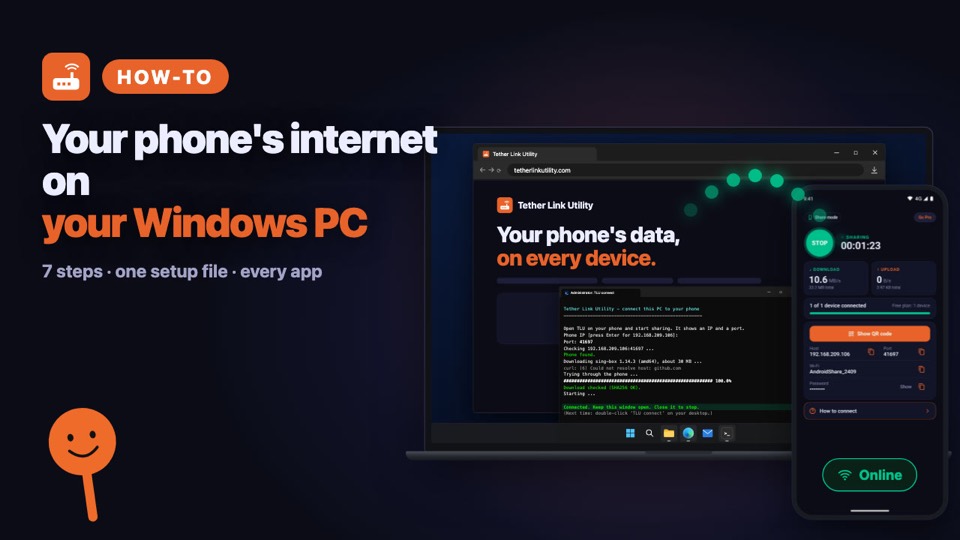
Sin root. Sin cargos por compartir internet. Tether Link Utility ejecuta un proxy SOCKS5 local en tu teléfono y lo comparte por punto de acceso Wi-Fi, para que tu computadora, tu tablet u otro teléfono puedan usar tus datos móviles. Todo funciona en tu dispositivo.
DISPONIBLE ENGoogle Play
MUY PRONTOApp Store
- Instalación gratuita
- Sin root
- Sin cuenta
- Sin servidor remoto
Conectado en cuatro pasos
Ver la demo ▸Antes de empezar
Necesitas al menos dos dispositivos: un teléfono comparte sus datos móviles y tus otros dispositivos se conectan a él.
Comparte
Este teléfono
Activa los datos móviles. Abre la app en Share mode, toca START SHARING y toca el dispositivo que quieres conectar.
Se conecta
Tus otros dispositivos
Teléfono Android: ¿todavía no tiene la app? El teléfono que comparte te muestra cómo instalarla, incluso sin internet. Luego toca Use another phone's internet y Scan QR code.
PC con Windows o Mac: mientras todavía tenga internet, descarga el archivo de instalación para Windows o el script para Mac, luego únete al Wi-Fi que muestra el teléfono que comparte y escribe los dos valores.
iPhone o Linux: primero instala Potatso (iPhone) o Firefox (Linux), luego únete al Wi-Fi que aparece y escribe los dos valores.
¿No logras conectar? Toca Still not connected? en la app y elige lo que ves.
-
01
Toca START SHARING
El punto de acceso se activa automáticamente y el proxy se inicia.
-
02
Elige el otro dispositivo
La app pregunta primero si tiene la app, antes de cualquier Wi-Fi.
-
03
Conecta tu dispositivo
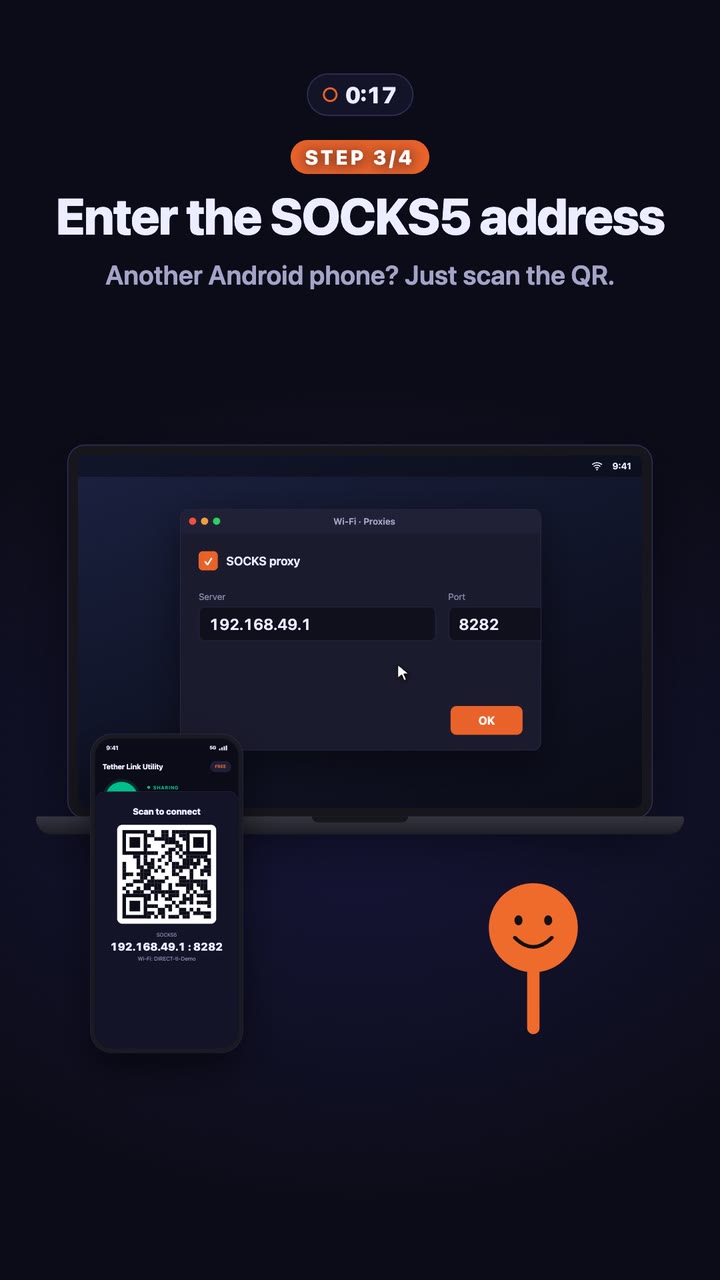
Android escanea el código QR. Las computadoras y los iPhone se unen al Wi-Fi y escriben los dos valores.
-
04
Empieza a navegar
El tráfico pasa por tus datos móviles. Nada pasa por nuestros servidores.
Míralo en acción
¿Te cuesta conectar una computadora? Elige la tuya y sigue los pasos uno a uno.
Totalmente local
El proxy se ejecuta en tu teléfono. Sin cuenta y sin servidor remoto: el tráfico que enrutas nunca se envía a nuestros servidores ni el proxy lo registra. La versión gratuita muestra anuncios, y nuestro proveedor de anuncios puede recopilar identificadores del dispositivo. Consulta la Política de privacidad.
Conexión automática entre Android
Escanea el código QR con el otro teléfono Android; en la mayoría de los dispositivos, la red Wi-Fi y el proxy se conectan automáticamente.
Avisos de cambio de IP
La IP del operador puede cambiar entre sesiones. La app reconoce el cambio y avisa automáticamente a los dispositivos conectados.
Plataformas
Funciona con lo que ya tienes
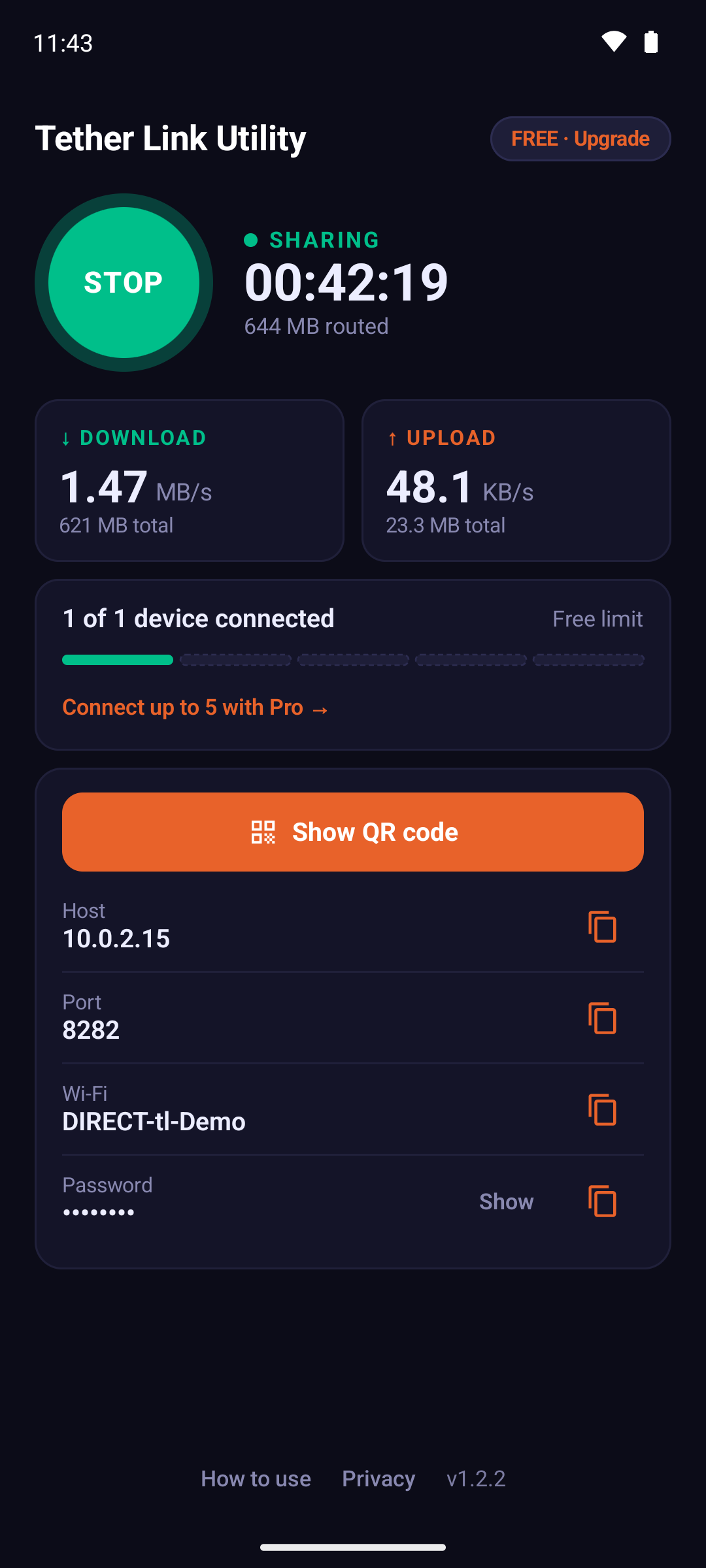
PC con Windows y Mac: un solo archivo instala y ejecuta sing-box por ti, así todas las apps de la computadora usan el internet del teléfono, DNS incluido. Los iPhone se conectan con la app gratuita Potatso.
Guía de configuración completa →- todas las apps
Windows
Recomendado: el archivo de instalación. Haz doble clic, escribe los dos valores y funcionan todas las apps. ▶︎ Ver el video para Windows (1:21, en inglés)
- todas las apps
macOS
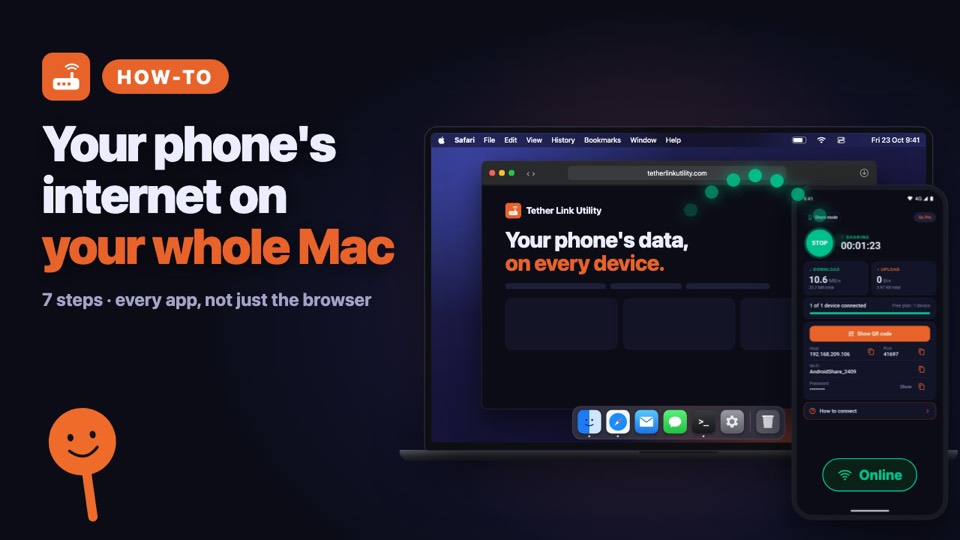
Recomendado: el script para Mac. Ejecútalo en Terminal, escribe los dos valores y funcionan todas las apps. ▶︎ Ver el video para Mac (1:19, en inglés)
- integrado
Android
Escanea el código QR en Tether Link Utility. No necesitas otra app.
- SOCKS5
iOS
Potatso (gratis) o Shadowrocket (de pago), solo para el tráfico de esa app.
Precios
Empieza gratis. Pasa a Pro cuando necesites más.
Gratis
$0
- 1 dispositivo a la vez
- Anuncios de banner e intersticiales, anuncio recompensado opcional
- Sin necesidad de cuenta
Pro
desde$3.99/mes
- 5 dispositivos a la vez
- Sin anuncios
- Sin necesidad de cuenta
El precio exacto, en moneda local y con el plan anual, aparece en Google Play.
Guías sobre el punto de acceso
Cómo funcionan los límites del punto de acceso en tu operador y cómo revisar el tuyo.
Preguntas frecuentes
¿Cómo funciona Tether Link Utility?
Ejecuta un proxy SOCKS5 local en tu teléfono, con la API VpnService de Android, y lo comparte por el punto de acceso Wi-Fi del teléfono (sin cable USB). Tus otros dispositivos envían su tráfico a ese proxy y el teléfono lo reenvía por su conexión de datos móviles. No hay ningún servidor remoto de por medio.
¿Necesito acceso root?
No, funciona completamente sin permisos de root.
¿Usa un servidor remoto?
No. El tráfico del proxy va de tus dispositivos a tu teléfono y sale por tus datos móviles; no pasa por ningún servidor nuestro, ni se registra ni se almacena en él. La versión gratuita muestra anuncios de Google AdMob, y la app usa Firebase Analytics y Crashlytics, que recopilan identificadores del dispositivo y datos de uso y de fallos, como se explica en nuestra política de privacidad.
¿Puedo conectar una computadora con Windows o Mac?
Sí. En Windows, descarga el archivo de instalación; en una Mac, el script. Los dos instalan y ejecutan sing-box por ti, así todas las apps de la computadora, DNS incluido, usan el internet del teléfono. Luego escribe la IP y el puerto que muestra la app. También hay opciones que cubren menos apps (Firefox, FoxyProxy, el ajuste de proxy de la Mac). Pasos por escrito. ▶︎ Ver el video para Windows (1:21, en inglés) ▶︎ Ver el video para Mac (1:19, en inglés)
¿La configuración de proxy SOCKS5 protege todo mi tráfico?
No del todo. La configuración SOCKS5 del navegador o del sistema solo redirige el tráfico de las apps que la respetan; las consultas DNS y otro tráfico en segundo plano pueden seguir saliendo por la conexión normal del punto de acceso. Para una cobertura completa, usa el archivo de instalación para Windows o el script para Mac: ejecutan sing-box en modo TUN y envían todo el tráfico de la computadora, DNS incluido, por el teléfono. ▶︎ Ver el video para Windows (1:21, en inglés) ▶︎ Ver el video para Mac (1:19, en inglés)
¿Funciona con iPhone?
iOS no tiene una configuración SOCKS5 nativa, pero apps como Potatso o Shadowrocket pueden conectarse al proxy de la misma forma, solo para el tráfico de esa app y no para todo el dispositivo. Por ahora no hay una opción verificada para todo el dispositivo en iOS. Una app nativa para iOS está en desarrollo y llegará muy pronto.
¿Cuántos dispositivos pueden conectarse a la vez?
La versión gratuita conecta 1 dispositivo a la vez; Pro amplía el límite a 5. Pro cuesta desde $3.99 al mes. El precio exacto, en moneda local y con el plan anual, aparece en Google Play.
¿Funciona con 5G y 4G/LTE?
Sí, comparte la conexión de datos móviles que tenga activa tu teléfono en ese momento, sea cual sea la generación de red.
¿Usa los datos de mi plan móvil?
Sí. Los datos que usan los dispositivos conectados cuentan para tu plan. Revisa las condiciones de tu operador sobre compartir conexión.
¿Es gratis?
Sí, la versión gratuita se puede usar sin pagar: 1 dispositivo a la vez, con anuncios. Pro elimina los anuncios y permite hasta 5 dispositivos a la vez. La app en sí no añade actualmente ningún límite de velocidad; la velocidad real depende de tu operador, tu plan y la señal.
¿Otros dispositivos pueden unirse a mi propio punto de acceso escaneando el código QR?
Sí. Si activas tú mismo el punto de acceso del sistema de tu teléfono (Hotspot móvil en Android, Compartir Internet en iPhone), guarda su nombre de red y contraseña una vez con Add hotspot Wi-Fi details dentro de la app. Se guardan solo en tu dispositivo, la app no cambia la configuración de tu punto de acceso y los datos se añaden al código QR para que otros dispositivos se unan a la red automáticamente al escanearlo. En iPhone, la contraseña aparece en Ajustes > Compartir Internet. Cuando la app de Android inicia su propio punto de acceso automáticamente, este paso no es necesario.
El otro dispositivo no ve la red Wi-Fi. ¿Qué hago?
En otro celular o tablet Android no hace falta la lista de Wi-Fi: abre Tether Link Utility allí, toca Use another phone's internet, luego Scan QR code, y apunta la cámara al código del celular que comparte. Se une al Wi-Fi solo. En un iPhone o una computadora, mantén encendida la pantalla del celular que comparte y acércalo, luego actualiza la lista de Wi-Fi, o agrega la red a mano con el nombre y la contraseña que muestra la app. ¿Sigue sin aparecer? Ese dispositivo no puede ver este tipo de Wi-Fi. En el celular que comparte, toca STOP, enciende el hotspot propio del celular en sus ajustes, luego toca Add hotspot Wi-Fi details en la app, escribe el nombre y la contraseña de ese hotspot y vuelve a compartir.
Instálala gratis desde Google Play
Comparte los datos móviles de tu teléfono con un toque
