Windows, macOS और iOS पर SOCKS5 प्रॉक्सी कैसे सेट करें
Tether Link Utility आपके Android फ़ोन पर एक लोकल SOCKS5 प्रॉक्सी चलाता है। SOCKS5 प्रॉक्सी सेटिंग सपोर्ट करने वाला कोई भी डिवाइस फ़ोन के Wi-Fi (Android का LocalOnlyHotspot) से जुड़कर इस प्रॉक्सी से कनेक्ट हो सकता है, Windows या macOS पर किसी अलग क्लाइंट ऐप की ज़रूरत नहीं, और iOS पर एक हल्का सा। यहां हर प्लेटफ़ॉर्म को इससे जोड़ने का तरीका बताया गया है।
शुरू करने से पहले
Tether Link Utility खोलें, START SERVER दबाएं, और स्क्रीन पर दिखाई गई दो चीज़ें नोट करें: IP एड्रेस और पोर्ट। नीचे दिए गए जिस भी सेटअप में आपका डिवाइस मैच करे, दोनों वहां डालने होंगे। पहले डिवाइस को फ़ोन के Wi-Fi नेटवर्क से जोड़ें: Wi-Fi का नाम और पासवर्ड Show QR Code स्क्रीन पर QR के नीचे लिखे टेक्स्ट में भी दिखते हैं।
पोर्ट के बारे में: ऐप पोर्ट को सेव रखता है, इसलिए हर डिवाइस पर इसे सिर्फ़ एक बार डालना होता है। पोर्ट तभी बदलता है जब फ़ोन का कोई दूसरा ऐप उसे इस्तेमाल करने लगे, और ऐसा होने पर ऐप आपको बताता है। अपना पोर्ट चुनने के लिए Port वाली लाइन पर Edit दबाएं और 1024 से 65535 के बीच कोई नंबर डालें (1024 से 32767 के बीच टकराव की संभावना कम होती है)। चुना गया पोर्ट खाली हो तो वह आपके लिए तब तक रिज़र्व रहता है जब तक कोई दूसरा ऐप उसे इस्तेमाल न करने लगे।
फ़ोन का अपना हॉटस्पॉट इस्तेमाल करना
अगर ऐप के बजाय आप फ़ोन का सिस्टम हॉटस्पॉट खुद ऑन करते हैं (Android पर Mobile Hotspot, iPhone पर Personal Hotspot), तो ऐप में WI-FI पर टैप करें और हॉटस्पॉट का नाम और पासवर्ड एक बार सेव करें। ये सिर्फ़ आपके डिवाइस पर स्टोर होते हैं और ऐप आपका हॉटस्पॉट नहीं बदलता। ये डिटेल्स QR कोड में जोड़ दी जाती हैं, ताकि दूसरे डिवाइस उसे स्कैन करके नेटवर्क से जुड़ सकें। iPhone पर पासवर्ड Settings > Personal Hotspot में मिलता है। जब Android ऐप अपने आप अपना हॉटस्पॉट शुरू करता है, तब आप यह स्टेप छोड़ सकते हैं।
Windows
विकल्प A: Firefox (किसी एक्सटेंशन की ज़रूरत नहीं)
- Settings → General → Network Settings → Settings पर जाएं।
- Manual proxy configuration चुनें।
- फ़ोन का IP SOCKS Host में डालें, पोर्ट Port में, और SOCKS v5 चुनें।
- Proxy DNS when using SOCKS v5 चेक करें, ताकि DNS लुकअप भी प्रॉक्सी से जाएं।
विकल्प B: Chrome या Edge, FoxyProxy के ज़रिए
- Chrome Web Store से FoxyProxy एक्सटेंशन इंस्टॉल करें।
- एक नया प्रॉक्सी जोड़ें: टाइप SOCKS5, host = फ़ोन का IP, port = ऐप में दिखाया गया पोर्ट।
- टूलबार आइकन से FoxyProxy को उस प्रॉक्सी पर स्विच करें।
विकल्प C (सुझाया गया): sing-box से सभी ऐप्स के लिए
Firefox और FoxyProxy सिर्फ उस एक ब्राउज़र का ट्रैफ़िक प्रॉक्सी से भेजते हैं, बाकी ऐप्स और DNS लुकअप नहीं। Windows पर हर ऐप और DNS को प्रॉक्सी से भेजने के लिए इसके बजाय sing-box (ओपन सोर्स, MIT-जैसा लाइसेंस, सक्रिय रूप से मेंटेन्ड) को TUN मोड में इस्तेमाल करें:
- github.com/SagerNet/sing-box/releases से लेटेस्ट Windows रिलीज़ डाउनलोड करें।
- नीचे दिया कॉन्फ़िग
config.jsonके तौर पर सेव करें, IP/पोर्ट को ऐप में दिखाए गए से बदल दें। - एक एलिवेटेड (Administrator) टर्मिनल से चलाएं:
sing-box run --config config.json
macOS
विकल्प A: native Network सेटिंग्स
- System Settings → Network खोलें।
- जिस Wi-Fi नेटवर्क से जुड़े हैं (जो फ़ोन प्रसारित कर रहा है) उसे चुनें और Details… दबाएं।
- Proxies पर जाएं, SOCKS Proxy चेक करें।
- फ़ोन का IP एड्रेस और पोर्ट डालें, फिर OK → Apply दबाएं।
किसी थर्ड-पार्टी ऐप की ज़रूरत नहीं, पर ध्यान दें macOS की native SOCKS सेटिंग DNS को प्रॉक्सी से रूट नहीं करती, इसलिए DNS क्वेरी प्रॉक्सी के बजाय सीधे जा सकती हैं, और कुछ ऐप्स सिस्टम प्रॉक्सी सेटिंग को नहीं मानते।
विकल्प B (सुझाया गया): sing-box से सभी ऐप्स के लिए
हर चीज़, हर ऐप, DNS सहित, के लिए ऊपर वाली native सेटिंग के बजाय sing-box को TUN मोड में चलाएं।
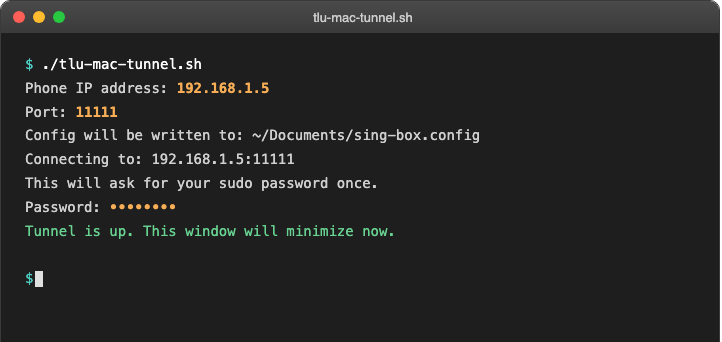
सबसे आसान तरीका: हमारी wrapper स्क्रिप्ट डाउनलोड करें, यह Homebrew चेक करती है, ज़रूरत पड़ने पर sing-box इंस्टॉल करती है, आपके फ़ोन का IP और पोर्ट पूछती है, और सब कुछ बैकग्राउंड में चलाती है (Terminal विंडो मिनिमाइज़ हो जाती है और सिर्फ कुछ गड़बड़ होने पर वापस आती है)।
tlu-mac-tunnel.zip डाउनलोड करें
इसे अनज़िप करें, फिर Terminal में: chmod +x tlu-mac-tunnel.sh && ./tlu-mac-tunnel.sh
इसे काम करते हुए देखें
Mac पर स्क्रिप्ट चलते हुए: फ़ोन अपना मोबाइल डेटा शेयर करता है, कनेक्शन के ज़रिए 1GB की टेस्ट फ़ाइल डाउनलोड होती है, और ऐप का काउंटर फ़ोन से होकर गया ट्रैफ़िक दिखाता है।
या इसे हाथ से सेटअप करें:
- Homebrew से इंस्टॉल करें:
brew install sing-box - नीचे दिया कॉन्फ़िग
~/config.jsonके तौर पर सेव करें, IP/पोर्ट को ऐप में दिखाए गए से बदल दें। - इसे चलाएं (
sudoचाहिए, यह एक वर्चुअल नेटवर्क इंटरफ़ेस बनाता है और राउटिंग बदलता है):sudo sing-box run --config ~/config.json - अगर विकल्प A वाली native SOCKS Proxy सेटिंग ऑन थी तो उसे बंद कर दें, sing-box का TUN मोड इसे पूरी तरह बदल देता है।
sing-box कॉन्फ़िग (Windows और macOS दोनों के लिए काम करता है, बस IP/पोर्ट बदलें)। interface_name खाली छोड़ दें ताकि यह अपने आप एक उपलब्ध इंटरफ़ेस चुन ले:
{
  "dns": {
    "servers": [
      { "type": "udp", "tag": "remote", "server": "8.8.8.8", "detour": "phone-socks5" },
      { "type": "local", "tag": "local", "detour": "direct" }
    ],
    "final": "remote"
  },
  "inbounds": [
    { "type": "tun", "tag": "tun-in", "address": ["172.19.0.1/30"], "mtu": 1500,
      "auto_route": true, "strict_route": true, "stack": "system" }
  ],
  "outbounds": [
    { "type": "socks", "tag": "phone-socks5", "server": "PHONE_IP", "server_port": PHONE_PORT, "version": "5" },
    { "type": "direct", "tag": "direct" }
  ],
  "route": {
    "rules": [ { "ip_cidr": ["PHONE_IP/32"], "outbound": "direct" } ],
    "final": "phone-socks5",
    "auto_detect_interface": true,
    "default_domain_resolver": "remote"
  }
}
PHONE_IP और PHONE_PORT दोनों को ऐप में दिखाए गए वैल्यू से बदलें (और PHONE_IP/32 रूट रूल भी, यह लाइन टनल को अपने ही फ़ोन कनेक्शन को खुद के ज़रिए रूट करने से रोकती है)। ऐप के लेटेस्ट वर्शन में SOCKS5 UDP ASSOCIATE सपोर्ट है, इसलिए QUIC/HTTP3 और DNS भी प्रॉक्सी से जाते हैं।
iOS
विकल्प A: Shadowrocket (पेड, एक बार की खरीद)
- Shadowrocket खोलें और ऊपर दाईं तरफ़ + बटन दबाएं।
- टाइप Socks5 चुनें।
- फ़ोन का IP एड्रेस के तौर पर और ऐप में दिखाया गया पोर्ट डालें।
- सेव करें, फिर कनेक्ट करने के लिए ऊपर टॉगल दबाएं।
विकल्प B: Potatso Lite (फ्री)
- Potatso Lite खोलें और एक नई प्रॉक्सी प्रोफ़ाइल जोड़ें।
- SOCKS5 चुनें, IP और पोर्ट डालें, और सेव करें।
- iOS के पूछने पर VPN प्रोफ़ाइल इनेबल करें, यही तरीका है जिससे Potatso ट्रैफ़िक को SOCKS5 प्रॉक्सी से रूट करता है, क्योंकि iOS में macOS जैसी native SOCKS5 सेटिंग नहीं होती।
DNS टिप: हर प्लेटफ़ॉर्म पर, जहां भी विकल्प मौजूद हो (Firefox का "Proxy DNS when using SOCKS v5," Shadowrocket का डिफ़ॉल्ट व्यवहार) पक्का करें कि DNS क्वेरी भी प्रॉक्सी से रूट हो रही हैं। वरना DNS लुकअप प्रॉक्सी के बजाय सीधे जा सकते हैं। ऊपर बताया गया sing-box का TUN मोड यह अपने आप संभालता है, क्योंकि यह हर ऐप की सेटिंग पर निर्भर रहने के बजाय बाकी ट्रैफ़िक के साथ DNS भी प्रॉक्सी से भेजता है।
Android-to-Android आसान है
अगर दोनों डिवाइस Android हैं, ऊपर का सब कुछ छोड़ें, क्लाइंट फ़ोन पर Scan QR Code · Connect to Server दबाएं और कैमरा सर्वर फ़ोन पर दिखाए गए QR कोड पर रखें। QR कोड में फ़ोन के Wi-Fi की डिटेल्स और प्रॉक्सी एड्रेस दोनों होते हैं। Android 10+ पर ऐप सिस्टम के ज़रिए Wi-Fi से जुड़ता है (सिस्टम पुष्टि मांग सकता है), फिर Android के VpnService से डिवाइस का ट्रैफ़िक प्रॉक्सी से भेजता है। किसी रिमोट सर्वर का इस्तेमाल नहीं होता।
अगर आप अपने फ़ोन का मोबाइल डेटा लैपटॉप या दूसरे फ़ोन के साथ शेयर करना चाहते हैं, तो Tether Link Utility एक Android ऐप है जो यह काम एक लोकल SOCKS5 प्रॉक्सी के ज़रिए करता है। कनेक्टेड डिवाइस का डेटा फिर भी आपके मोबाइल प्लान में गिना जाता है, इसलिए अपने कैरियर की टेदरिंग शर्तें ज़रूर देखें।
Tether Link Utility
एक Android ऐप जो आपके फ़ोन का मोबाइल डेटा आपके दूसरे डिवाइसों के साथ एक लोकल SOCKS5 प्रॉक्सी के ज़रिए शेयर करता है। न root, न अकाउंट, न रिमोट सर्वर।
यह कैसे काम करता है देखें