iOS çok yakında
Operatörün hotspot sınırlarını aş, tüm cihazlarında.
Root yok. Ek hotspot ücreti yok. Tether Link Utility, telefonunda yerel bir SOCKS5 proxy çalıştırır ve bunu Wi-Fi hotspot üzerinden paylaşır; böylece dizüstü bilgisayarın, tabletin veya başka bir telefon mobil verini kullanabilir. Her şey cihazında çalışır.
GOOGLE PLAY'DEHemen İndir
ÇOK YAKINDAApp Store
- Kurulumu ücretsiz
- Root yok
- Hesap gerekmez
- Uzak sunucu yok
Dört adımda bağlan
Tanıtım videosunu izle ▸Başlamadan önce
En az iki cihaz gerekir: bir telefon mobil verisini paylaşır, diğer cihazların ona bağlanır.
Paylaşır
Bu telefon
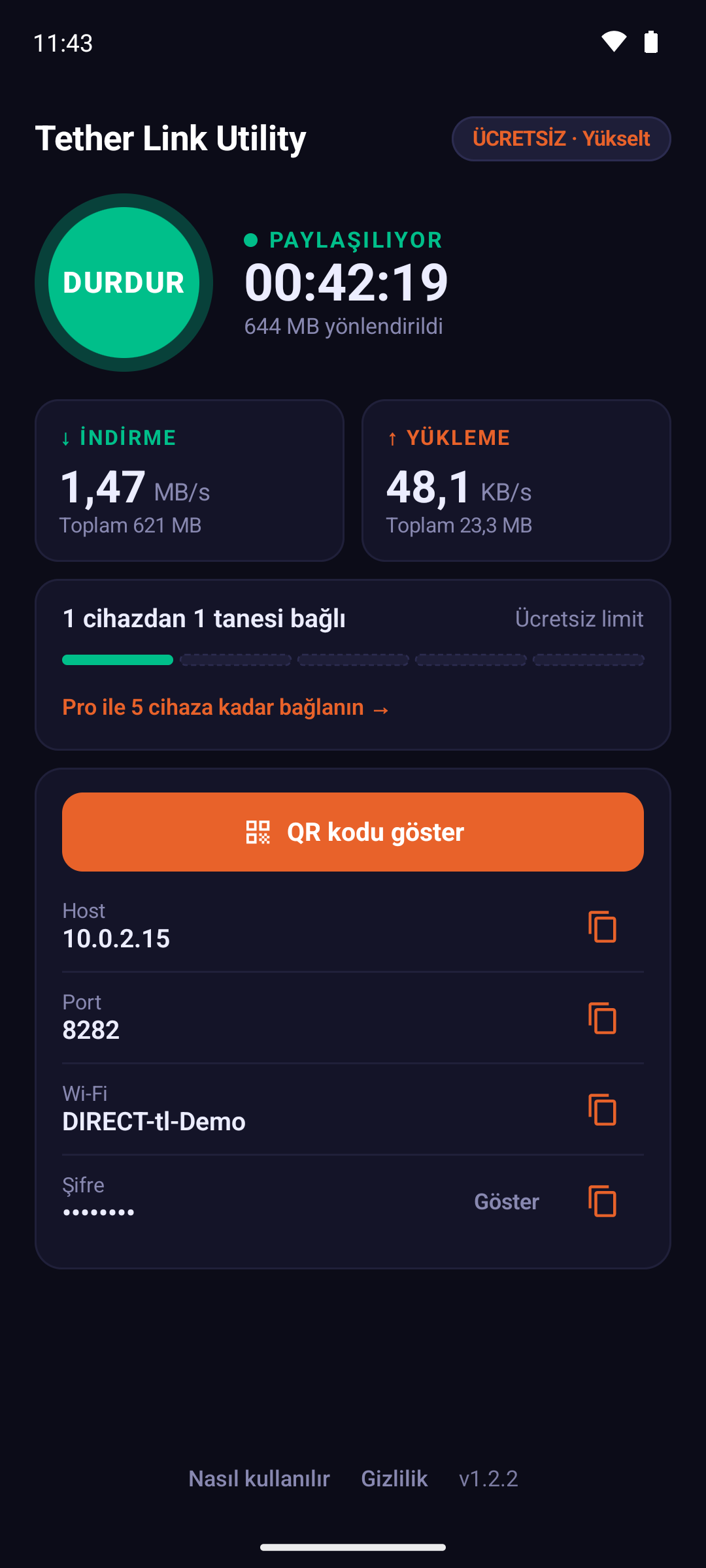
Mobil veriyi aç. Uygulamayı Paylaşım modu'nda aç, PAYLAŞIMI BAŞLAT'a ve bağlamak istediğin cihaza dokun.
Bağlanır
Diğer cihazların
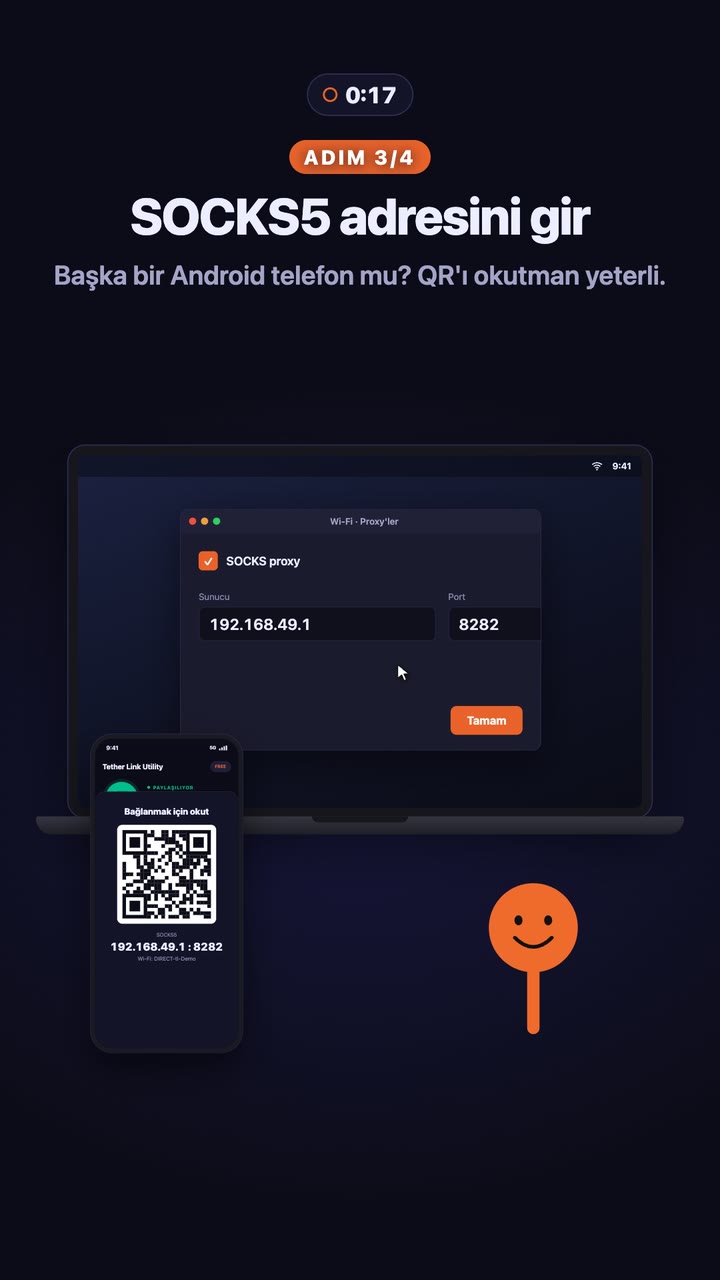
Android telefon: uygulama yok mu? Paylaşan telefon, internet olmasa bile nasıl kuracağını gösterir. Sonra Başka bir telefonun internetini kullan'a ve QR kodu tara'ya dokun.
Windows bilgisayar veya Mac: cihazda internet hâlâ varken Windows kurulum dosyasını ya da Mac betiğini indir, sonra paylaşan telefonda gösterilen Wi-Fi'ye bağlanıp iki değeri yaz.
iPhone veya Linux: önce Potatso'yu (iPhone) ya da Firefox'u (Linux) kur, sonra gösterilen Wi-Fi'ye bağlan ve iki değeri gir.
Takıldın mı? Uygulamada Hâlâ bağlanmadı mı?'ya dokun ve ne gördüğünü seç.
-
01
PAYLAŞIMI BAŞLAT'a dokun
Hotspot otomatik olarak açılır ve proxy başlar.
-
02
Diğer cihazı seç
Uygulama, Wi-Fi'den önce cihazda uygulamanın olup olmadığını sorar.
-
03
Cihazını bağla
Android QR kodu tarar. Bilgisayarlar ve iPhone'lar Wi-Fi'ye bağlanıp iki değeri girer.
-
04
Gezinmeye başla
Trafik mobil verin üzerinden yönlendirilir. Hiçbir şey sunucularımızdan geçmez.
Nasıl çalıştığını gör
Bilgisayarı bağlarken mi takıldın? Seninkini seç, adım adım takip et.
Tamamen yerel
Proxy telefonunda çalışır. Hesap yok, uzak sunucu yok: yönlendirilen trafiğin asla sunucularımıza gönderilmez ve proxy tarafından kaydedilmez. Ücretsiz sürüm reklam gösterir ve reklam sağlayıcımız cihaz tanımlayıcılarını toplayabilir. Gizlilik Politikası'na bak.
Android'den Android'e otomatik bağlantı
Diğer Android telefonda QR kodu tara; çoğu cihazda Wi-Fi'ye katılır ve proxy otomatik bağlanır.
IP değişikliği uyarısı
Operatör IP'leri oturumlar arasında değişebilir. Uygulama değişikliği fark eder ve bağlı cihazları otomatik olarak uyarır.
Platformlar
Zaten kullandığın cihazlarla çalışır
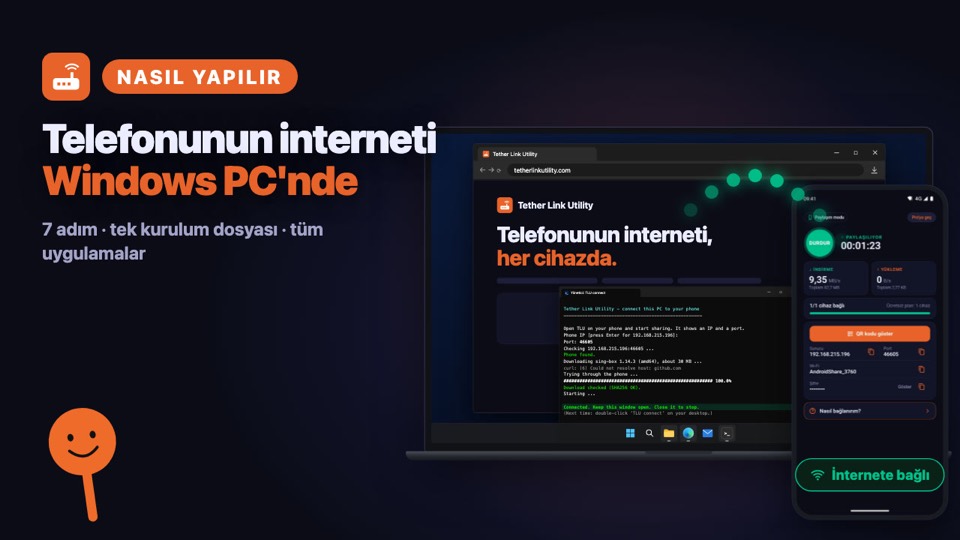
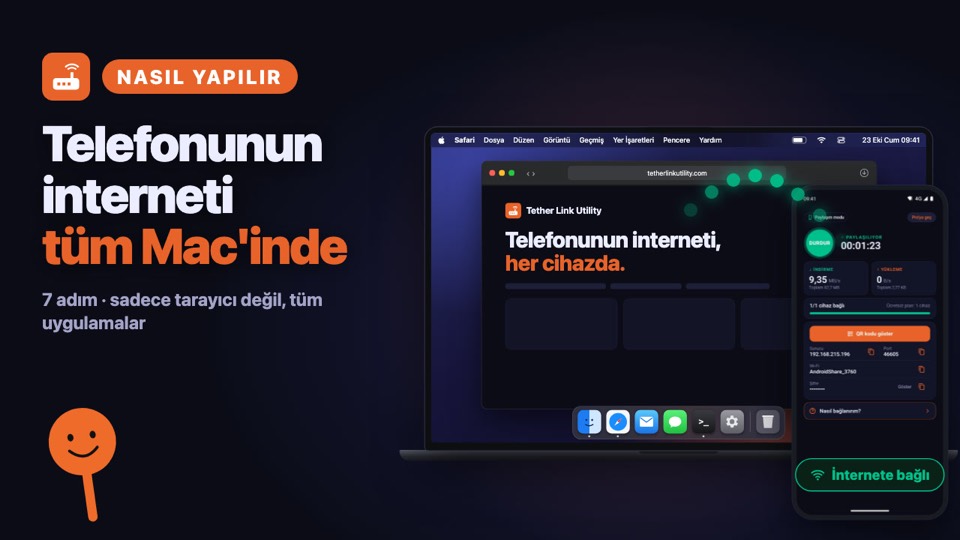
Windows bilgisayarlar ve Mac'ler: tek bir dosya sing-box'ı senin için kurup çalıştırır; bilgisayardaki tüm uygulamalar, DNS dahil, telefonun internetini kullanır. iPhone'lar ücretsiz Potatso uygulamasıyla bağlanır.
Tam kurulum rehberi →- tüm uygulamalar
Windows
Önerilen: kurulum dosyası. Çift tıkla, iki değeri yaz, tüm uygulamalar çalışır. ▶︎ Windows videosunu izle (1:21)
- tüm uygulamalar
macOS
Önerilen: Mac betiği. Terminal'de çalıştır, iki değeri yaz, tüm uygulamalar çalışır. ▶︎ Mac videosunu izle (1:19)
- yerleşik
Android
Tether Link Utility ile QR kodu tara. Ekstra uygulama gerekmez.
- SOCKS5
iOS
Potatso (ücretsiz) veya Shadowrocket (ücretli), yalnızca o uygulamanın kendi trafiği için.
Fiyatlar
Ücretsiz başla. Daha fazlası için Pro'ya geç.
Ücretsiz
Ücretsiz
- Aynı anda 1 cihaz
- Banner ve geçiş reklamları, isteğe bağlı ödüllü reklam
- Hesap gerekmez
Pro
Aylık başlangıç fiyatı109,99 TL
- Aynı anda 5 cihaz
- Reklam yok
- Hesap gerekmez
Yıllık plan 609,99 TL. Kesin fiyat Google Play'de gösterilir.
Hotspot rehberleri
Operatöründe hotspot sınırlarının nasıl işlediği ve kendi sınırını nasıl kontrol edeceğin.
Sıkça sorulan sorular
Tether Link Utility nasıl çalışır?
Telefonunda, Android'in VpnService API'sini kullanarak yerel bir SOCKS5 proxy çalıştırır ve bunu telefonun Wi-Fi hotspot'u üzerinden paylaşır (USB kablo yok). Diğer cihazların trafiklerini bu proxy'ye gönderir, telefon da bunu mobil veri bağlantısı üzerinden iletir. Arada uzak bir sunucu yoktur.
Root yetkisi gerekiyor mu?
Hayır, tamamen root yetkisi olmadan çalışır.
Uzak bir sunucu kullanıyor mu?
Hayır. Proxy trafiği cihazlarından telefonuna, oradan mobil verine gider; sunucularımızdan geçirilmez, kaydedilmez veya saklanmaz. Ücretsiz sürüm Google AdMob reklamları gösterir ve uygulama Firebase Analytics ile Crashlytics kullanır; bunlar gizlilik politikamızda açıklandığı gibi cihaz tanımlayıcıları ile kullanım ve çökme verilerini toplar.
Windows veya Mac dizüstü bilgisayar bağlayabilir miyim?
Evet. Windows'ta kurulum dosyasını, Mac'te betiği indir. İkisi de sing-box'ı senin için kurup çalıştırır; bilgisayardaki tüm uygulamalar, DNS dahil, telefonun internetini kullanır. Sonra uygulamada gösterilen IP'yi ve portu yaz. Daha az uygulamayı kapsayan yollar da var (Firefox, FoxyProxy, Mac'in proxy ayarı). Yazılı adımlar. ▶︎ Windows videosunu izle (1:21) ▶︎ Mac videosunu izle (1:19)
SOCKS5 proxy ayarı tüm trafiğimi korur mu?
Tam olarak değil. Bir tarayıcı ya da sistem SOCKS5 ayarı sadece bu ayarı kontrol eden uygulamaların trafiğini yönlendirir; DNS sorguları ve diğer arka plan trafiği düz hotspot bağlantısından gidebilir. Tam kapsama için Windows kurulum dosyasını ya da Mac betiğini kullan: sing-box'ı TUN modunda çalıştırırlar ve bilgisayarın tüm trafiğini, DNS dahil, telefondan geçirirler. ▶︎ Windows videosunu izle (1:21) ▶︎ Mac videosunu izle (1:19)
iPhone ile çalışıyor mu?
iOS'ta yerleşik bir SOCKS5 ayarı yok, ancak Potatso veya Shadowrocket gibi uygulamalar aynı şekilde proxy'ye bağlanabilir, sadece o uygulamanın kendi trafiği için, tüm cihaz için değil. iOS'ta doğrulanmış, tam cihaz kapsayan bir seçenek şu an mevcut değil. Yerel bir iOS uygulaması geliştiriliyor, çok yakında yayında.
Aynı anda kaç cihaz bağlanabilir?
Ücretsiz katman aynı anda 1 cihaz bağlar; Pro bunu 5 cihaza çıkarır. Pro aylık 109,99 TL veya yıllık 609,99 TL'dir. Kesin fiyat Google Play'de gösterilir.
5G ve 4G/LTE ile çalışıyor mu?
Evet, telefonunun o anda sahip olduğu aktif mobil veri bağlantısını, ağ jenerasyonundan bağımsız olarak paylaşır.
Mobil veri paketimi kullanıyor mu?
Evet. Bağlı cihazların kullandığı veri paketinden düşer. Tethering için operatörünün koşullarını kontrol et.
Ücretsiz mi?
Evet, ücretsiz sürümü kullanmak ücretsizdir: aynı anda 1 cihaz, reklamlı. Pro reklamları kaldırır ve aynı anda 5 cihaza kadar bağlanmaya izin verir. Uygulamanın kendisi şu anda bir hız sınırı eklemiyor; gerçek hız operatörüne, paketine ve sinyale bağlıdır.
Diğer cihazlar QR kodu tarayarak kendi hotspot'uma katılabilir mi?
Evet. Telefonunun sistem hotspot'unu kendin açıyorsan (Android'de Mobil Hotspot, iPhone'da Kişisel Erişim Noktası), ağ adını ve şifresini uygulamadaki Hotspot Wi-Fi bilgilerini ekle ile bir kez kaydet. Bu bilgiler yalnızca cihazında saklanır, uygulama hotspot ayarlarını değiştirmez ve bilgiler QR koda eklenir; böylece diğer cihazlar kodu tarayarak ağa otomatik olarak katılır. iPhone'da şifre Ayarlar > Kişisel Erişim Noktası bölümünde görünür. Android uygulaması hotspot'u otomatik olarak kendisi başlattığında bu adıma gerek yoktur.
Diğer cihazda Wi-Fi ağı görünmüyor. Ne yapmalıyım?
Diğer cihaz bir Android telefon veya tabletse Wi-Fi listesine gerek yok: orada Tether Link Utility'yi aç, Başka bir telefonun internetini kullan'a, sonra QR kodu tara'ya dokun ve kamerayı paylaşan telefondaki koda tut. Wi-Fi'ye kendisi bağlanır. iPhone veya bilgisayarda paylaşan telefonun ekranını açık tut, cihaza yaklaştır ve Wi-Fi listesini yenile ya da uygulamada gösterilen ad ve şifreyle ağı elle ekle. Hâlâ görünmüyor mu? O cihaz bu tür Wi-Fi'yi göremiyor. Paylaşan telefonda DURDUR'a dokun, telefonun ayarlarından kendi hotspot'unu aç, sonra uygulamada Hotspot Wi-Fi bilgilerini ekle'ye dokun, o hotspot'un adını ve şifresini yaz ve paylaşımı yeniden başlat.
Google Play'den ücretsiz indir
Telefonunun mobil verisini tek dokunuşla paylaş
