Compartilhe a internet do seu celular com todos os seus dispositivos.
O Tether Link Utility roda um proxy SOCKS5 local no seu celular Android e o compartilha pelo ponto de acesso Wi-Fi, para que seu computador, seu tablet ou outro celular possam usar seus dados móveis. Tudo funciona no seu dispositivo.
- Instalação gratuita
- Sem root
- Sem conta
- Sem servidor remoto
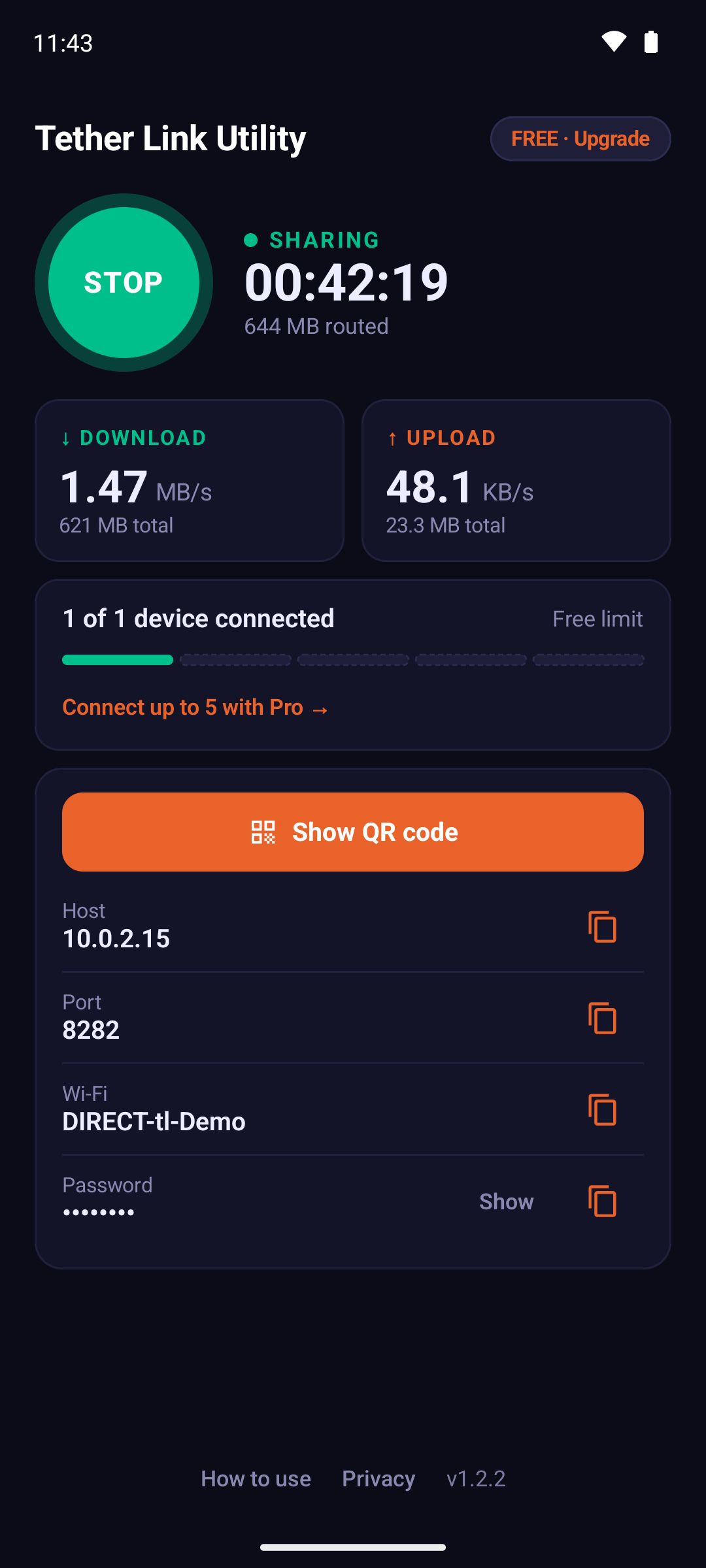
Conectado em quatro passos
Assista à demonstração ▸-
01
Toque em START
O ponto de acesso é ativado automaticamente e o proxy é iniciado.
-
02
Mostre o QR code
Um único código traz a rede Wi-Fi e o endereço do proxy.
-
03
Conecte seu dispositivo
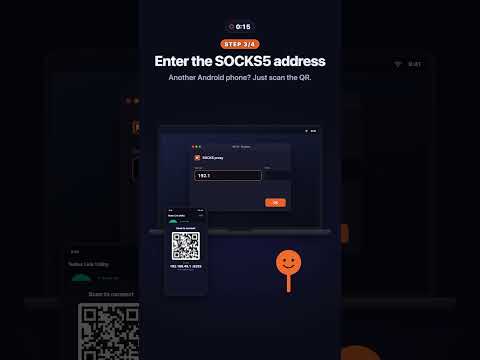
O Android escaneia e entra na rede. Computadores informam o IP e a porta nas configurações SOCKS5.
-
04
Comece a navegar
O tráfego passa pelos seus dados móveis. Nada passa pelos nossos servidores.
Totalmente local
O proxy roda no seu celular. Sem conta e sem servidor remoto: o tráfego que você roteia nunca é enviado aos nossos servidores nem registrado pelo proxy. A versão gratuita mostra anúncios, e nosso provedor de anúncios pode coletar identificadores do dispositivo. Veja a Política de Privacidade.
Conexão automática entre Androids
Escaneie o QR code no outro celular Android; na maioria dos aparelhos, o Wi-Fi entra na rede e o proxy se conecta automaticamente.
Alertas de mudança de IP
Os IPs da operadora podem mudar entre as sessões. O app percebe a mudança e avisa os dispositivos conectados automaticamente.
Usando o ponto de acesso do próprio celular? Se você mesmo ativar o Roteador Wi-Fi (Android) ou o Acesso Pessoal (iPhone), salve o nome e a senha dele uma vez em WI-FI no app. Eles ficam no seu dispositivo, o ponto de acesso não é alterado, e são incluídos no QR code para que outros dispositivos entrem na rede escaneando. Não é necessário quando o app Android inicia o próprio ponto de acesso. Os dados usados pelos dispositivos conectados contam no seu plano de dados. Confira os termos da sua operadora sobre ancoragem.
Veja funcionando
Funciona com o que você já tem
Computadores e iPhones se conectam pelas configurações padrão de proxy SOCKS5 ou por apps como o Shadowrocket. Para cobertura completa em todo o sistema, DNS incluído, rode o sing-box no modo TUN no Windows ou no macOS.
Guia completo de configuração →- SOCKS5
Windows
O Firefox tem SOCKS5 integrado. Chrome e Edge: FoxyProxy.
- nativo
macOS
Ajustes do Sistema → Rede → Proxies → Proxy SOCKS, ou sing-box.
- integrado
Android
Escaneie o QR code no Tether Link Utility. Nenhum app extra é necessário.
- SOCKS5
iOS
Shadowrocket (pago) ou Potatso Lite (gratuito), apenas para o tráfego do próprio app.
Comece de graça. Passe para o Pro quando precisar de mais.
Grátis
- 1 dispositivo por vez
- Anúncios de banner e intersticiais
- Sem necessidade de conta
Pro
- 5 dispositivos ao mesmo tempo
- Sem anúncios
- Sem necessidade de conta
O preço exato, na moeda local e com o plano anual, aparece no Google Play ou na App Store.
Guias de ponto de acesso
Como funcionam os limites de ponto de acesso na sua operadora e como verificar o seu.
Perguntas frequentes
Como o Tether Link Utility funciona?
Ele roda um proxy SOCKS5 local no seu celular Android, usando a API VpnService do Android, e o compartilha pelo ponto de acesso Wi-Fi do celular (sem cabo USB). Seus outros dispositivos enviam o tráfego para esse proxy, e o celular o encaminha pela conexão de dados móveis. Não há nenhum servidor remoto no meio.
Preciso de acesso root?
Não, ele funciona totalmente sem privilégios de root.
Ele usa um servidor remoto?
Não. O tráfego do proxy vai dos seus dispositivos para o seu celular e sai pelos seus dados móveis; ele não passa por nenhum servidor nosso, nem é registrado ou armazenado nele. A versão gratuita mostra anúncios do Google AdMob, e o app usa o Firebase Analytics e o Crashlytics, que coletam identificadores do dispositivo e dados de uso e de falhas, conforme descrito na nossa política de privacidade.
Posso conectar um computador Windows ou Mac?
Sim, aponte as configurações de proxy SOCKS5 do seu computador (integradas no macOS, ou pelo Firefox/FoxyProxy no Windows) para o IP e a porta mostrados no app. Isso cobre os apps que respeitam essa configuração; para cobertura completa em todo o sistema, incluindo DNS, use o sing-box no modo TUN.
Uma configuração de proxy SOCKS5 protege todo o meu tráfego?
Não totalmente. Uma configuração SOCKS5 do navegador ou do sistema só redireciona o tráfego dos apps que a respeitam; consultas DNS e outro tráfego em segundo plano ainda podem sair pela conexão comum do ponto de acesso em vez de passar pelo proxy. Para cobertura completa no Windows ou no macOS, rode o sing-box no modo TUN, que envia todo o tráfego do sistema, DNS incluído, pelo túnel.
Funciona com iPhone?
O iOS não tem uma configuração SOCKS5 nativa, mas apps como o Shadowrocket ou o Potatso podem se conectar ao proxy da mesma forma, apenas para o tráfego do próprio app, não do aparelho inteiro. No momento, não há uma opção verificada para o aparelho inteiro no iOS. Um app nativo para iOS está em desenvolvimento e chega em breve.
Quantos dispositivos podem se conectar ao mesmo tempo?
O plano gratuito conecta 1 dispositivo por vez; o Pro aumenta para 5. O Pro custa a partir de $3.99 por mês. O preço exato, na moeda local e com o plano anual, aparece no Google Play ou na App Store.
Funciona com 5G e 4G/LTE?
Sim, ele compartilha qualquer conexão de dados móveis ativa que o seu celular tiver no momento, independentemente da geração da rede.
Ele usa meu plano de dados?
Sim. Os dados usados pelos dispositivos conectados contam no seu plano. Confira os termos da sua operadora sobre ancoragem.
É gratuito?
Sim, a versão gratuita é de uso livre: 1 dispositivo por vez, com anúncios. O Pro remove os anúncios e permite até 5 dispositivos ao mesmo tempo. No momento, o app em si não impõe limite de velocidade; a velocidade real depende da sua operadora, do seu plano e do sinal.
Outros dispositivos podem entrar no meu próprio ponto de acesso escaneando o QR code?
Sim. Se você mesmo ativar o ponto de acesso do sistema do seu celular (Roteador Wi-Fi no Android, Acesso Pessoal no iPhone), salve o nome da rede e a senha uma vez em WI-FI no app. Eles ficam armazenados apenas no seu dispositivo, o app não altera as configurações do seu ponto de acesso, e os dados são incluídos no QR code para que outros dispositivos entrem na rede automaticamente ao escanear. No iPhone, a senha aparece em Ajustes > Acesso Pessoal. Quando o app Android inicia o próprio ponto de acesso automaticamente, esta etapa não é necessária.
Instale grátis pelo Google Play
Compartilhe os dados móveis do seu celular com um toque