SOCKS5 Proxy Kurulumu: Windows, macOS ve iOS
SOCKS5, bir cihazın internet trafiğini başka bir cihazdaki proxy sunucusu üzerinden iletmesini sağlayan yaygın bir protokol. Bu rehberde Windows, macOS ve iOS'ta SOCKS5 proxy kurulumunu adım adım anlatıyoruz: tarayıcı ayarları, FoxyProxy eklentisi, macOS ağ ayarları, tüm uygulamaları kapsayan sing-box TUN modu ve iOS uygulamaları.
Örnekler, Android telefonda yerel bir SOCKS5 proxy çalıştıran Tether Link Utility'ye göre yazıldı, ama adımlar IP adresi ve portu bilinen herhangi bir SOCKS5 sunucusu için aynıdır.
Başlamadan önce
- Android telefonda Tether Link Utility'yi açın ve START SERVER'a dokunun. Uygulama bir Wi-Fi ağı açar ve telefonda yerel bir SOCKS5 proxy başlatır.
- Ekranda gösterilen IP adresini ve portu not edin. Wi-Fi ağ adı ve şifresi de ekranda görünür.
- Bilgisayarınızı veya iPhone'unuzu bu Wi-Fi ağına bağlayın. Aşağıdaki adımların hepsi bu bağlantı kurulduktan sonra yapılır.
Port hakkında: Uygulama portu kaydeder, yani her cihazda bir kere girmeniz yeterli. Port sadece telefondaki başka bir uygulama onu kullanmaya başlarsa değişir, bu durumda uygulama sizi uyarır. Kendi portunuzu seçmek için Port satırındaki Düzenle'ye dokunup 1024 ile 65535 arasında bir sayı girin (1024 ile 32767 arası çakışmaya daha az açıktır). Seçtiğiniz port boştaysa, başka bir uygulama kullanmaya başlayana kadar sizin için ayrılır.
Telefonunuzun kendi hotspot'unu kullanmak
Hotspot'u uygulamanın başlatması yerine telefonunuzun sistem hotspot'unu kendiniz açıyorsanız (Android'de Mobil Hotspot, iPhone'da Kişisel Erişim Noktası), uygulamada WI-FI seçeneğine dokunup hotspot'un adını ve şifresini bir kez kaydedin. Bu bilgiler yalnızca cihazınızda saklanır ve uygulama hotspot'unuzu değiştirmez. Bilgiler QR koda eklenir, böylece diğer cihazlar kodu tarayarak ağa katılabilir. iPhone'da şifre Ayarlar > Kişisel Erişim Noktası bölümündedir. Android uygulaması hotspot'u otomatik olarak kendisi başlattığında bu adımı atlayabilirsiniz.
Windows
Seçenek A: Firefox (eklenti gerekmez)
- Ayarlar → Genel → Ağ Ayarları → Ayarlar'a gidin.
- Elle vekil sunucu yapılandırması'nı (Manual proxy configuration) seçin.
- Telefonun IP'sini SOCKS sunucusu alanına, portu Port alanına girin ve SOCKS v5'i seçin.
- DNS sorgularının da proxy üzerinden yapılması için Proxy DNS when using SOCKS v5 seçeneğini (Türkçe arayüzde DNS'i vekil sunucu üzerinden yapma seçeneği) işaretleyin.
Seçenek B: Chrome veya Edge, FoxyProxy ile
- Chrome Web Mağazası'ndan FoxyProxy eklentisini kurun.
- Yeni bir proxy ekleyin: tür SOCKS5, host = telefonun IP'si, port = uygulamada gösterilen port.
- Araç çubuğundaki FoxyProxy simgesinden bu proxy'yi seçin.
Seçenek C (önerilen): sing-box ile tüm uygulamalar
Firefox ve FoxyProxy yalnızca o tarayıcının trafiğini proxy'ye gönderir. Diğer uygulamalar ve DNS sorguları doğrudan Wi-Fi bağlantısını kullanmaya devam eder ve telefonun proxy'si olmadan internete çıkamayabilir. Windows'ta tüm uygulamaların ve DNS'in proxy üzerinden gitmesi için TUN modunda sing-box kullanın (açık kaynak, aktif olarak geliştiriliyor):
- github.com/SagerNet/sing-box/releases adresinden en son Windows sürümünü indirin.
- Aşağıdaki yapılandırmayı
config.jsonolarak kaydedin, IP ve portu uygulamada gösterilenlerle değiştirin. - Yönetici olarak açılmış bir terminalde çalıştırın:
sing-box run --config config.json
macOS
Seçenek A: yerleşik ağ ayarları
- Sistem Ayarları → Ağ'ı açın.
- Bağlı olduğunuz Wi-Fi ağını (telefonun yayınladığı ağ) seçin ve Ayrıntılar…'a tıklayın.
- Proxy'ler bölümünde SOCKS Proxy'yi işaretleyin.
- Telefonun IP adresini ve portunu girin, ardından Tamam → Uygula'ya tıklayın.
Ek bir uygulama gerekmez. Ancak macOS'un yerleşik SOCKS ayarını her uygulama kullanmaz ve DNS sorguları bu ayarla proxy üzerinden gitmez. Tüm trafiğin tutarlı şekilde proxy'yi kullanması için Seçenek B daha güvenilirdir.
Seçenek B (önerilen): sing-box ile tüm uygulamalar
Tüm uygulamaların ve DNS'in proxy üzerinden gitmesi için yerleşik ayar yerine sing-box'ı TUN modunda çalıştırın.
En kolay yol: hazır script'imizi indirin. Homebrew'u kontrol eder, gerekirse sing-box'ı kurar, telefonunuzun IP ve portunu sorar ve her şeyi arka planda çalıştırır (Terminal penceresi küçülür, yalnızca bir sorun olursa geri gelir).
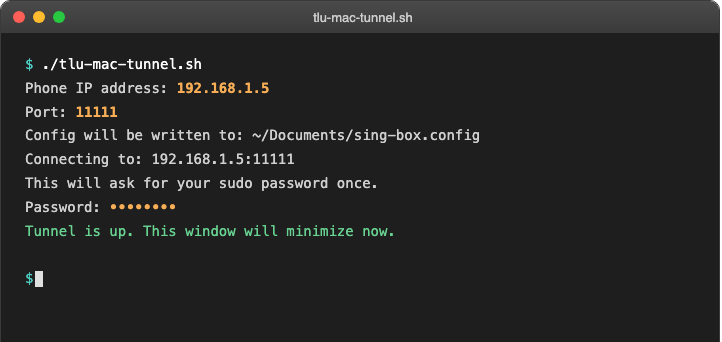
Arşivi açın, sonra Terminal'de: chmod +x tlu-mac-tunnel.sh && ./tlu-mac-tunnel.sh
Nasıl çalıştığını izleyin
Script'in Mac'te çalışırken görüntüsü: telefon mobil verisini paylaşırken bağlantı üzerinden 1GB'lık bir test dosyası indiriliyor, uygulamanın sayacı da telefon üzerinden geçen trafiği gösteriyor.
Ya da elle kurun:
- Homebrew ile kurun:
brew install sing-box - Aşağıdaki yapılandırmayı
~/config.jsonolarak kaydedin, IP ve portu uygulamada gösterilenlerle değiştirin. - Çalıştırın (
sudogerekir, çünkü sanal bir ağ arayüzü oluşturur ve yönlendirmeyi değiştirir):sudo sing-box run --config ~/config.json - Seçenek A'daki yerleşik SOCKS Proxy ayarı açıksa kapatın, sing-box'ın TUN modu onun yerini alır.
sing-box yapılandırması (Windows ve macOS için aynı, yalnızca IP ve portu değiştirin). interface_name alanını boş bırakın, uygun arayüz otomatik seçilsin:
{
  "dns": {
    "servers": [
      { "type": "udp", "tag": "remote", "server": "8.8.8.8", "detour": "phone-socks5" },
      { "type": "local", "tag": "local", "detour": "direct" }
    ],
    "final": "remote"
  },
  "inbounds": [
    { "type": "tun", "tag": "tun-in", "address": ["172.19.0.1/30"], "mtu": 1500,
      "auto_route": true, "strict_route": true, "stack": "system" }
  ],
  "outbounds": [
    { "type": "socks", "tag": "phone-socks5", "server": "PHONE_IP", "server_port": PHONE_PORT, "version": "5" },
    { "type": "direct", "tag": "direct" }
  ],
  "route": {
    "rules": [ { "ip_cidr": ["PHONE_IP/32"], "outbound": "direct" } ],
    "final": "phone-socks5",
    "auto_detect_interface": true,
    "default_domain_resolver": "remote"
  }
}
PHONE_IP ve PHONE_PORT değerlerini uygulamada gösterilenlerle değiştirin (PHONE_IP/32 kuralındaki IP'yi de). Bu kural, sing-box'ın telefona giden kendi bağlantısını yine kendi üzerinden yönlendirmeye çalışmasını önler. Uygulamanın güncel sürümü SOCKS5 UDP ASSOCIATE desteklediği için DNS ve QUIC/HTTP3 trafiği de proxy üzerinden çalışır.
iOS
iOS'ta macOS'taki gibi yerleşik bir SOCKS5 ayarı yok, bu yüzden SOCKS5 destekleyen bir uygulama gerekir.
Seçenek A: Shadowrocket (ücretli, tek seferlik satın alma)
- Shadowrocket'ı açın ve sağ üstteki + düğmesine dokunun.
- Tür olarak Socks5'i seçin.
- Adres olarak telefonun IP'sini, port olarak uygulamada gösterilen portu girin.
- Kaydedin, sonra bağlanmak için üstteki anahtara dokunun.
Seçenek B: Potatso Lite (ücretsiz)
- Potatso Lite'ı açın ve yeni bir proxy profili ekleyin.
- SOCKS5'i seçin, IP ve portu girin, kaydedin.
- iOS sorduğunda VPN profiline izin verin. Potatso, trafiği SOCKS5 proxy'ye bu yerel VPN profili üzerinden yönlendirir.
DNS ipucu: Her platformda, seçenek varsa DNS sorgularının da proxy üzerinden yapılmasını açın (Firefox'taki "Proxy DNS when using SOCKS v5" seçeneği, Shadowrocket'ın varsayılan davranışı). Böylece alan adı çözümlemesi de aynı bağlantıyı kullanır ve bazı sitelerin açılmaması gibi sorunlar önlenir. sing-box TUN modu DNS'i diğer trafikle birlikte zaten yakalar.
Android'den Android'e daha kolay
İki cihaz da Android ise yukarıdaki ayarlara gerek yok. Bağlanacak telefonda Tether Link Utility'yi açıp QR Kodu Tara · Sunucuya Bağlan'a dokunun ve paylaşan telefondaki QR kodu okutun. QR kod Wi-Fi bilgilerini ve proxy adresini içerir; Android 10 ve üzerinde telefon Wi-Fi'ye kendisi bağlanır (sistem onay isteyebilir) ve trafiği Android'in VpnService özelliğiyle proxy'ye yönlendirir.
Sık karşılaşılan sorunlar
- Bağlanıyor ama sayfalar açılmıyor: IP ve portun ekrandakiyle aynı olduğunu, bilgisayarın telefonun Wi-Fi ağına bağlı olduğunu kontrol edin.
- IP adresi değişti: Sunucu yeniden başlatıldığında IP değişebilir. Bağlı cihazlardaki host alanını yeni IP ile güncelleyin.
- Bazı uygulamalar internete çıkamıyor: Yalnızca tarayıcı proxy'si kullanıyorsanız bu beklenen bir durum. Tüm uygulamalar için sing-box TUN modunu kullanın.
Bağlı cihazların kullandığı veri, paylaşan telefonun mobil tarifesinden düşer. Tarifenizin paylaşım koşullarını ve kalan hakkınızı kontrol etmeyi unutmayın.
Tether Link Utility
Telefonunuzun mobil verisini yerel bir SOCKS5 proxy üzerinden diğer cihazlarınızla paylaşan bir Android uygulaması. Root yok, hesap yok, uzak sunucu yok.
Nasıl çalıştığını görün