Cómo configurar un proxy SOCKS5 en Windows, macOS y iOS
Tether Link Utility ejecuta un proxy SOCKS5 local en tu celular Android. Cualquier dispositivo que admita ajustes de proxy SOCKS5 puede usarlo a través de la red Wi-Fi que crea la app: en Windows y macOS no necesitas instalar un cliente aparte, y en iOS basta con una app ligera. Así se configura cada plataforma.
Antes de empezar
- Abre Tether Link Utility en el celular y toca START SERVER.
- Conecta tu computadora o tablet a la red Wi-Fi que la app muestra en Wi-Fi Network, con la contraseña que aparece en Wi-Fi Password.
- Anota la dirección IP y el puerto que muestra la app. Vas a escribir ambos en los pasos de abajo.
Sobre el puerto: la app guarda el puerto, así que solo lo escribes una vez en cada dispositivo. Solo cambia si otra app del celular empieza a usarlo, y en ese caso la app te avisa. Para elegir uno propio, toca Edit en la fila Port y escribe un número entre 1024 y 65535 (entre 1024 y 32767 es menos probable que choque con otra app). Si ese puerto está libre, queda reservado para ti hasta que otra app empiece a usarlo.
Usar el hotspot de tu propio celular
Si prefieres encender tú mismo el hotspot del sistema (Hotspot móvil en Android, Compartir Internet en iPhone) en lugar de que lo inicie la app, toca WI-FI en la app y guarda una sola vez el nombre y la contraseña del hotspot. Se guardan solo en tu dispositivo y la app no modifica tu hotspot. Esos datos se agregan al código QR, así otros dispositivos pueden unirse a la red escaneándolo. En iPhone, la contraseña está en Configuración > Compartir Internet. Si la app de Android inicia su propio hotspot automáticamente, puedes saltarte este paso.
Windows
Opción A: Firefox (sin extensiones)
- Ve a Ajustes → General → Configuración de red → Configuración.
- Elige Configuración manual del proxy.
- Escribe la IP del celular en Host SOCKS, el puerto en Puerto, y selecciona SOCKS v5.
- Marca Proxy DNS al usar SOCKS v5 para que las consultas DNS también pasen por el proxy.
Opción B: Chrome o Edge, con FoxyProxy
- Instala la extensión FoxyProxy desde Chrome Web Store.
- Agrega un proxy nuevo: tipo SOCKS5, host = IP del celular, puerto = el puerto que muestra la app.
- Activa ese proxy desde el ícono de FoxyProxy en la barra de herramientas.
Opción C (recomendada): todas las apps con sing-box
Firefox y FoxyProxy solo envían por el proxy el tráfico de ese navegador. Para que todas las apps de Windows usen el proxy, DNS incluido, usa sing-box (código abierto y con mantenimiento activo) en modo TUN:
- Descarga la última versión para Windows desde github.com/SagerNet/sing-box/releases.
- Guarda la configuración de abajo como
config.jsony reemplaza la IP y el puerto por los que muestra la app. - Ejecútalo desde una terminal abierta como administrador:
sing-box run --config config.json
macOS
Opción A: ajustes de Red nativos
- Abre Ajustes del Sistema → Red.
- Selecciona la red Wi-Fi a la que estás conectado (la que creó el celular) y haz clic en Detalles…
- Ve a Proxies y activa Proxy SOCKS.
- Escribe la dirección IP y el puerto del celular y haz clic en OK.
No necesitas ninguna app de terceros. Ten en cuenta que, de esta forma, las apps que ignoran el proxy del sistema y las consultas DNS no pasan por el proxy.
Opción B (recomendada): todas las apps con sing-box
Para que todas las apps usen el proxy, DNS incluido, ejecuta sing-box en modo TUN en lugar del ajuste nativo de arriba.
La forma más fácil: descarga nuestro script listo para usar. Revisa si tienes Homebrew, instala sing-box si hace falta, te pide la IP y el puerto de tu celular y deja todo funcionando en segundo plano (la ventana de Terminal se minimiza y solo vuelve a aparecer si algo falla).
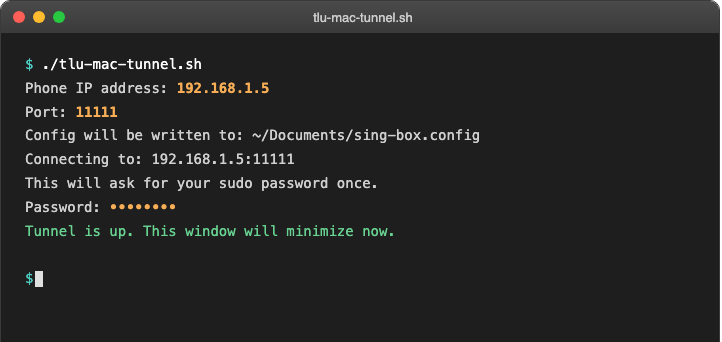
Descomprime el archivo y luego, en Terminal: chmod +x tlu-mac-tunnel.sh && ./tlu-mac-tunnel.sh
Mira cómo funciona
El script funcionando en una Mac: se descarga un archivo de prueba de 1 GB por la conexión mientras el celular comparte sus datos móviles, y el contador de la app muestra el tráfico que pasa por el celular.
O configúralo a mano:
- Instálalo con Homebrew:
brew install sing-box - Guarda la configuración de abajo como
~/config.jsony reemplaza la IP y el puerto por los que muestra la app. - Ejecútalo (necesita
sudoporque crea una interfaz de red virtual y cambia las rutas):sudo sing-box run --config ~/config.json - Si tenías activado el Proxy SOCKS nativo de la Opción A, desactívalo; el modo TUN de sing-box lo reemplaza.
Configuración de sing-box (sirve igual para Windows y macOS, solo cambia la IP y el puerto). Deja interface_name sin definir para que elija automáticamente una interfaz disponible:
{
  "dns": {
    "servers": [
      { "type": "udp", "tag": "remote", "server": "8.8.8.8", "detour": "phone-socks5" },
      { "type": "local", "tag": "local", "detour": "direct" }
    ],
    "final": "remote"
  },
  "inbounds": [
    { "type": "tun", "tag": "tun-in", "address": ["172.19.0.1/30"], "mtu": 1500,
      "auto_route": true, "strict_route": true, "stack": "system" }
  ],
  "outbounds": [
    { "type": "socks", "tag": "phone-socks5", "server": "PHONE_IP", "server_port": PHONE_PORT, "version": "5" },
    { "type": "direct", "tag": "direct" }
  ],
  "route": {
    "rules": [ { "ip_cidr": ["PHONE_IP/32"], "outbound": "direct" } ],
    "final": "phone-socks5",
    "auto_detect_interface": true,
    "default_domain_resolver": "remote"
  }
}
Reemplaza PHONE_IP y PHONE_PORT por los valores que muestra la app, incluida la regla de ruta PHONE_IP/32. Esa regla envía directamente la conexión hacia el propio celular, en lugar de volver a meterla en el túnel. La app admite SOCKS5 UDP ASSOCIATE, así que el tráfico DNS y QUIC/HTTP3 también puede usar el proxy.
iOS
iOS no tiene un ajuste SOCKS5 para todo el sistema como macOS, así que necesitas una app que admita SOCKS5.
Opción A: Shadowrocket (de pago, compra única)
- Abre Shadowrocket y toca el botón + arriba a la derecha.
- Elige el tipo Socks5.
- Escribe la IP del celular como dirección y el puerto que muestra la app.
- Guarda y toca el interruptor de arriba para conectarte.
Opción B: Potatso Lite (gratis)
- Abre Potatso Lite y agrega un nuevo perfil de proxy.
- Selecciona SOCKS5, escribe la IP y el puerto y guarda.
- Permite el perfil VPN cuando iOS lo pida. Así es como Potatso envía el tráfico al proxy SOCKS5, ya que iOS no tiene un ajuste SOCKS5 para todo el sistema.
Consejo sobre DNS: cuando exista la opción, haz que las consultas DNS también pasen por el proxy (la opción "Proxy DNS al usar SOCKS v5" de Firefox, o el comportamiento predeterminado de Shadowrocket). El modo TUN de sing-box lo hace automáticamente para todas las apps.
De Android a Android es más sencillo
Si los dos dispositivos son Android, toca Scan QR Code · Connect to Server en el otro celular y escanea el código QR que aparece en el celular servidor. El código QR contiene los datos del Wi-Fi y la dirección del proxy, así que el celular se une al Wi-Fi y envía su tráfico por el proxy usando VpnService de Android. En Android 10 y posteriores, el sistema puede pedirte que confirmes la conexión Wi-Fi. Más detalles en Compartir datos de Android a Android con código QR.
Los datos que usan los dispositivos conectados cuentan para el plan móvil del celular servidor, así que revisa las condiciones de tu operador para compartir internet.
Tether Link Utility
Una app de Android que comparte los datos móviles de tu celular con tus otros dispositivos a través de un proxy SOCKS5 local. Sin root, sin cuenta, sin servidor remoto.
Mira cómo funciona