Como configurar um proxy SOCKS5 no Windows, macOS e iOS
O Tether Link Utility roda um proxy SOCKS5 local no seu celular Android. Qualquer dispositivo que aceite configurações de proxy SOCKS5 pode usá-lo pela rede Wi-Fi que o app cria: no Windows e no macOS você não precisa de nenhum app cliente separado, e no iOS basta um app leve. Veja abaixo como configurar cada plataforma.
Antes de começar
- Abra o Tether Link Utility no celular e toque em START SERVER.
- Conecte o outro dispositivo (computador ou tablet) à rede Wi-Fi que o app mostra em Wi-Fi Network, usando a senha mostrada em Wi-Fi Password.
- Anote o endereço IP e a porta que aparecem no app. Você vai digitar os dois nas configurações abaixo.
Sobre a porta: o app salva a porta, então você só precisa digitá-la uma vez em cada dispositivo. Ela só muda se outro app do celular passar a usá-la, e nesse caso o app avisa você. Para escolher a sua, toque em Edit na linha Port e digite um número entre 1024 e 65535 (entre 1024 e 32767 o risco de conflito é menor). Se essa porta estiver livre, ela fica reservada para você até outro app começar a usá-la.
Usando o roteador do próprio celular
Se você mesmo liga o roteador do sistema do celular (Roteador Wi-Fi no Android, Acesso Pessoal no iPhone) em vez de deixar o app criar um, toque em WI-FI no app e salve uma vez o nome e a senha dessa rede. Eles ficam guardados só no seu aparelho e o app não altera o seu roteador. Os dados entram no QR Code, então outros dispositivos podem entrar na rede escaneando o código. No iPhone, a senha fica em Ajustes > Acesso Pessoal. Quando o app Android cria o próprio roteador automaticamente, você pode pular esta etapa.
Windows
Opção A: Firefox (sem extensão)
- Vá em Configurações → Geral → Configurações de rede → Configurar conexão.
- Escolha Configuração manual de proxy.
- Digite o IP do celular em Servidor SOCKS, a porta em Porta e selecione SOCKS v5.
- Marque a opção de usar DNS pelo proxy ao usar SOCKS v5 (Proxy DNS when using SOCKS v5 no Firefox em inglês), para que as consultas de DNS também passem pelo proxy.
Opção B: Chrome ou Edge, com FoxyProxy
- Instale a extensão FoxyProxy pela Chrome Web Store.
- Adicione um novo proxy: tipo SOCKS5, host = IP do celular, porta = a porta mostrada no app.
- Ative esse proxy pelo ícone do FoxyProxy na barra de ferramentas.
Opção C (recomendada): todos os apps com sing-box
O Firefox e o FoxyProxy só mandam pelo proxy o tráfego daquele navegador. Para passar todos os apps do Windows pelo proxy, incluindo o DNS, use o sing-box (código aberto e mantido ativamente) em modo TUN:
- Baixe a versão mais recente para Windows em github.com/SagerNet/sing-box/releases.
- Salve a configuração abaixo como
config.json, trocando o IP e a porta pelos valores mostrados no app. - Execute em um terminal aberto como Administrador:
sing-box run --config config.json
macOS
Opção A: ajustes de rede nativos
- Abra Ajustes do Sistema → Rede.
- Selecione a rede Wi-Fi em que você está conectado (a que o celular criou) e clique em Detalhes…
- Vá em Proxies e ative Proxy SOCKS.
- Digite o endereço IP e a porta do celular e clique em OK.
Não é preciso nenhum app de terceiros. Mas atenção: apps que ignoram o proxy do sistema e as consultas de DNS não passam pelo proxy dessa forma.
Opção B (recomendada): todos os apps com sing-box
Para passar todos os apps pelo proxy, incluindo o DNS, rode o sing-box em modo TUN em vez do ajuste nativo acima.
Jeito mais fácil: baixe nosso script. Ele verifica se o Homebrew está instalado, instala o sing-box se precisar, pede o IP e a porta do celular e roda tudo em segundo plano (a janela do Terminal é minimizada e só volta se algo der errado).
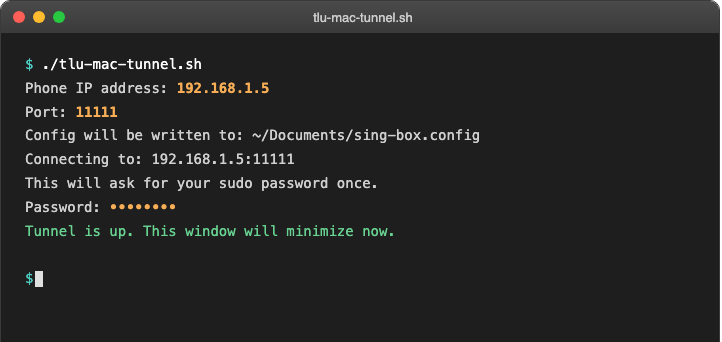
Descompacte e depois, no Terminal: chmod +x tlu-mac-tunnel.sh && ./tlu-mac-tunnel.sh
Veja funcionando
Aqui o script está rodando em um Mac: enquanto o celular compartilha os dados móveis, um arquivo de teste de 1 GB é baixado pela conexão, e o contador do app mostra o tráfego passando pelo celular.
Ou configure manualmente:
- Instale pelo Homebrew:
brew install sing-box - Salve a configuração abaixo como
~/config.json, trocando o IP e a porta pelos valores mostrados no app. - Execute (é preciso
sudoporque ele cria uma interface de rede virtual e altera as rotas):sudo sing-box run --config ~/config.json - Desative o Proxy SOCKS nativo da Opção A se ele estiver ligado; o modo TUN do sing-box substitui esse ajuste.
Configuração do sing-box (funciona no Windows e no macOS, é só trocar o IP e a porta). Deixe interface_name sem valor para que ele escolha uma interface disponível automaticamente:
{
  "dns": {
    "servers": [
      { "type": "udp", "tag": "remote", "server": "8.8.8.8", "detour": "phone-socks5" },
      { "type": "local", "tag": "local", "detour": "direct" }
    ],
    "final": "remote"
  },
  "inbounds": [
    { "type": "tun", "tag": "tun-in", "address": ["172.19.0.1/30"], "mtu": 1500,
      "auto_route": true, "strict_route": true, "stack": "system" }
  ],
  "outbounds": [
    { "type": "socks", "tag": "phone-socks5", "server": "PHONE_IP", "server_port": PHONE_PORT, "version": "5" },
    { "type": "direct", "tag": "direct" }
  ],
  "route": {
    "rules": [ { "ip_cidr": ["PHONE_IP/32"], "outbound": "direct" } ],
    "final": "phone-socks5",
    "auto_detect_interface": true,
    "default_domain_resolver": "remote"
  }
}
Troque PHONE_IP e PHONE_PORT pelos valores mostrados no app, inclusive na regra de rota PHONE_IP/32. Essa regra manda a conexão com o próprio celular direto, em vez de fazê-la voltar para dentro do túnel. O app aceita SOCKS5 UDP ASSOCIATE, então o tráfego de DNS e de QUIC/HTTP3 também pode usar o proxy.
iOS
Opção A: Shadowrocket (pago, compra única)
- Abra o Shadowrocket e toque no botão + no canto superior direito.
- Escolha o tipo Socks5.
- Digite o IP do celular como endereço e a porta mostrada no app.
- Salve e toque no botão de ativação no topo para conectar.
Opção B: Potatso Lite (gratuito)
- Abra o Potatso Lite e adicione um novo perfil de proxy.
- Selecione SOCKS5, digite o IP e a porta e salve.
- Permita o perfil de VPN quando o iOS pedir. É assim que o Potatso envia o tráfego para o proxy SOCKS5, já que o iOS não tem um ajuste SOCKS5 para o sistema inteiro como o macOS.
Dica de DNS: quando a opção existir, deixe as consultas de DNS passarem pelo proxy também (a opção de DNS via proxy do Firefox, o comportamento padrão do Shadowrocket). O modo TUN do sing-box faz isso automaticamente para todos os apps.
De Android para Android é mais simples
Se os dois aparelhos forem Android, toque em Scan QR Code · Connect to Server no outro celular e escaneie o QR Code mostrado no celular servidor. O QR Code contém os dados do Wi-Fi e o endereço do proxy, então o celular entra no Wi-Fi e passa o tráfego pelo proxy usando o VpnService do Android. No Android 10 ou mais recente, o sistema pode pedir que você confirme a conexão Wi-Fi. Veja o passo a passo em Compartilhar internet de Android para Android com QR Code.
Os dados usados pelos dispositivos conectados contam no plano de dados do celular servidor, então confira as regras de roteamento da sua operadora.
Tether Link Utility
Um app Android que compartilha os dados móveis do seu celular com seus outros dispositivos por meio de um proxy SOCKS5 local. Sem root, sem conta, sem servidor remoto.
Veja como funciona